
Krótkie rozeznanie: czego naprawdę potrzebujesz od monitora
Różne scenariusze: praca biurowa, kreatywna, programowanie, granie
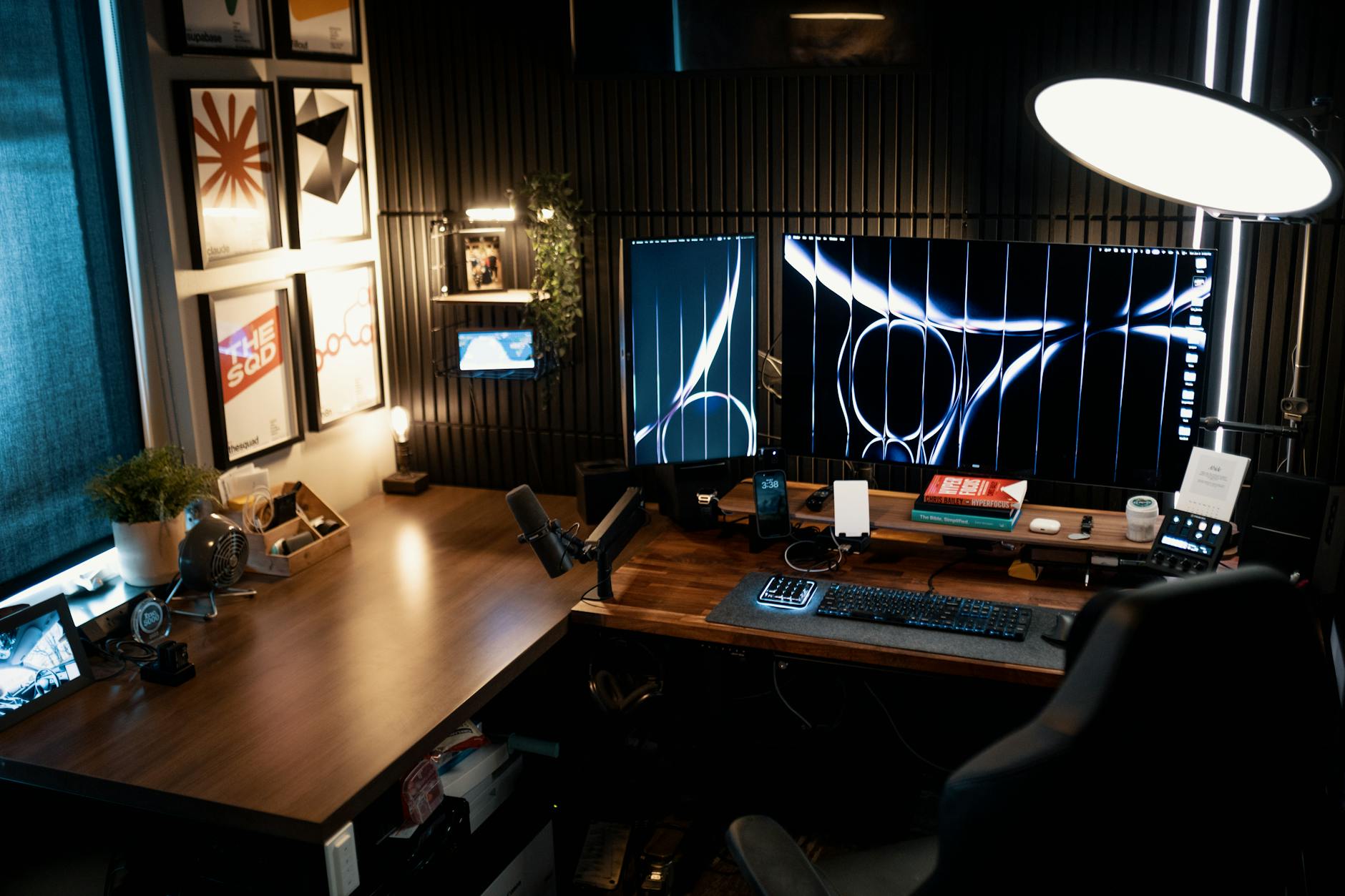
Monitor do pracy i gier w 2025 roku to zawsze kompromis. Innych rzeczy szuka księgowy siedzący cały dzień w Excelu, innych grafik, a jeszcze innych fan dynamicznych FPS-ów. Zanim zaczną się parametry, dobrze jasno nazwać swój główny scenariusz użycia i ten „poboczny”.
Praca biurowa (Office, przeglądarka, poczta) wymaga przede wszystkim komfortu oczu, przyzwoitej przekątnej i wyraźnych czcionek. Tu wygrywa rozdzielczość, ergonomia i matowa powłoka. Gry są dodatkiem – liczy się płynność 75–144 Hz i niski input lag, ale nie musisz płacić za skrajnie szybkie panele rodem z e-sportu.
Praca kreatywna (grafika, wideo, DTP, obróbka zdjęć) stawia wyżej jakość i stabilność kolorów, równomierność podświetlenia, pokrycie przestrzeni barwnych (sRGB, DCI-P3, AdobeRGB). Tu już IPS lub OLED zaczynają mieć sens nawet kosztem ceny, a wysoka częstotliwość odświeżania schodzi na drugi plan. Gaming jest tu najczęściej dodatkiem po godzinach.
Programowanie i bardziej zaawansowana praca „tekstowo-kodowa” to z kolei połączenie komfortu oczu z przestrzenią roboczą. Priorytetem jest rozdzielczość (QHD/4K), proporcje 16:9 lub 21:9 i sensowna przekątna (27–34″), aby na jednym ekranie mieściło się kilka okien. Gry są ważne, ale raczej w trybie „casual”, bez ścigania kolejnych klatek.
Gry dzielą się na co najmniej dwa światy. Gracz „casualowy” – RPG, strategie, przygodówki – bardziej skorzysta na ładnym obrazie, dobrym kontraście i większej przekątnej niż na 240 Hz. Gracz FPS / sieciowy (CS, Valorant, Warzone) stawia na odświeżanie 144–240 Hz, niski input lag i szybki czas reakcji matrycy, czasem kosztem rozdzielczości i bajerów wizualnych.
Pytania pomocnicze przed zakupem monitora
Żeby monitor do pracy i gier 2025 był zakupem „raz a dobrze”, przyda się chwila konkretnej analizy. Kilka prostych pytań potrafi zaoszczędzić kilkaset złotych.
- Ile godzin dziennie patrzysz w ekran (realnie)?
- Jakie gry grasz najczęściej: FPS online, strategie, symulatory, gry fabularne?
- Jakich programów używasz w pracy: Word/Excel, IDE, narzędzia graficzne, montaż wideo?
- Na jakim sprzęcie grasz: PC (jaka karta graficzna), czy konsola (PS5, Xbox Series)?
- Ile miejsca masz na biurku (głębokość blatu, szerokość, czy stoi tam już laptop)?
- Czy monitor ma służyć też jako ekran do Netflixa/YouTube z kanapy?
- Ile maksymalnie chcesz wydać – szczerze, bez „jakoś to będzie”?
Odpowiedzi uproszczą wybór. Kto pracuje 8 godzin dziennie przy arkuszach kalkulacyjnych i potem 2 godziny gra w gry single player, dużo więcej zyska na lepszej ergonomii, rozdzielczości i przyzwoitych 75–144 Hz, niż na dopłacie do 240 Hz i „gamingowego” wyglądu. Z kolei osoba grająca głównie w FPS-y i w pracy korzystająca tylko z przeglądarki będzie zadowolona z szybszej matrycy nawet kosztem rozdzielczości.
Ustal priorytety: co jest dla ciebie naprawdę ważne
W 2025 roku rynek monitorów jest tak nasycony, że można utopić czas w detalach. Najpraktyczniej ułożyć sobie krótką listę priorytetów w kolejności ważności – nie „chcę wszystko”, tylko realistycznie. Przykładowe priorytety przy zakupie monitora do home office i grania:
- komfort oczu przez 6–10 godzin dziennie,
- wystarczająco płynny obraz w grach (minimum 75–144 Hz),
- sensowna przekątna dopasowana do biurka,
- brak konieczności wymiany karty graficznej od razu,
- budżet zamknięty w rozsądnej kwocie zamiast „zbyt dobry monitor na za słaby PC”.
Przykład z życia: osoba A pracuje w Excelu i narzędziach typu ERP, a wieczorami ogrywa gry single player. Dla niej idealny będzie monitor 27″ QHD, IPS, 75–144 Hz, z regulacją wysokości i dobrym trybem Low Blue Light. Osoba B gra głównie w strzelanki online, ma mocną kartę graficzną i w pracy korzysta z IDE i przeglądarki. Tu lepiej sprawdzi się 24–27″ z niższą rozdzielczością (FHD/QHD), ale za to z 165–240 Hz i dobrym wsparciem FreeSync/G-Sync.
Rozmiar i proporcje ekranu – ile cali ma sens na biurko
Typowe przekątne: 24″, 27″, 32″ i do czego się nadają
Najczęstsze przekątne dla monitora do pracy i gier 2025 to 24, 27 i 32 cale. Do tego dochodzą ultrapanoramiczne ekrany 34″ i większe, ale te wymagają więcej miejsca i budżetu.
24 cale to wciąż dobry wybór budżetowy. W połączeniu z rozdzielczością Full HD daje przyzwoitą gęstość pikseli, czytelny tekst i niskie wymagania wobec karty graficznej. Na start, do pracy biurowej i okazjonalnego grania, tani monitor do okazjonalnego grania 24″ FHD 75 Hz jest nadal sensowną opcją. Wadą jest mniejsza przestrzeń robocza – dwa okna obok siebie będą ciasne.
27 cali to obecnie „sweet spot” dla domowego biurka. Na tej przekątnej sensownie wygląda już i Full HD (choć piksele są wyraźniejsze) i QHD (2560×1440), które zapewnia znacznie więcej miejsca na okna, lepszą ostrość tekstu i detale w grach. Monitor 27″ QHD 144 Hz to dziś typowa odpowiedź na pytanie: jaki monitor do gier i pracy biurowej kupić do uniwersalnego zastosowania.
32 cale robią wrażenie, ale wymagają odpowiedniej odległości od oczu i większego biurka. Na 32″ Full HD jest już męczące – pikseloza jest zauważalna. 32″ QHD wygląda poprawnie, a 32″ 4K oferuje ogromną ostrość, ale wymaga skalowania tekstu w systemie i mocnego GPU do gier. To dobry wybór dla osób pracujących dużo na wielu oknach, które siedzą przynajmniej 70–80 cm od ekranu.
Odległość od oczu a wielkość ekranu
Za duży monitor przy zbyt małej odległości od oczu jest tak samo męczący, jak za mały ekran z upchanym tekstem. Jako praktyczny punkt odniesienia na domowe biurko można przyjąć:
- 24″ – odległość około 50–60 cm,
- 27″ – odległość około 60–70 cm,
- 32″ – odległość około 70–80 cm lub więcej.
Jeśli biurko ma tylko 60 cm głębokości i nie możesz odsunąć monitora, 32″ w praktyce zmuszą cię do kręcenia głową w prawo i lewo. W grach może to jeszcze przejdzie, ale przy pracy z Excelem, IDE czy arkuszami danych staje się uciążliwe.
Ważne jest również ułożenie tekstu i interfejsu. Przy większych przekątnych lepiej sprawdzają się układy „kilka mniejszych okien” niż jedno największe na pełny ekran. To szczególnie przydatne dla programistów, analityków danych czy osób pracujących na wielu dokumentach jednocześnie.
Proporcje obrazu: 16:9, 21:9, 32:9
Standardem jest wciąż 16:9. Dobrze sprawdza się w pracy, grach i filmach. Gry są pod nie natywnie projektowane, a aplikacje nie mają problemów z ułożeniem interfejsu. Jeśli nie masz specjalnych wymagań, klasyczny monitor 16:9 będzie najprostszym, bezproblemowym wyborem.
21:9 (ultrawide) to rozsądny krok dla osób, które chcą zastąpić dwa monitory jednym szerszym. Na ekranie 34″ 21:9 QHD (3440×1440) wygodnie mieszczą się trzy okna obok siebie: przeglądarka, IDE i dokumentacja, albo np. Excel, komunikator i mail. W grach ultrapanoramiczny widok zwiększa imersję, choć niektóre tytuły nadal nie obsługują 21:9 idealnie.
32:9 to już ekran tak szeroki, że faktycznie odpowiada dwóm monitorom 16:9 obok siebie. Świetny do specjalistycznych zastosowań, day tradingu, montażu wideo, ale na typowym biurku zwykle przesada. W grach bywa imponujący, lecz ma spore wymagania wobec karty graficznej i trudniej ustawić go ergonomicznie.
Czy ultrawide naprawdę zastępuje dwa monitory
Dla wielu osób monitor ultrawide to faktyczna oszczędność miejsca i kabli. Zamiast dwóch podstaw, dwóch przewodów zasilających i kombinowania z ustawieniem – jeden solidny ekran. W praktyce jednak warto policzyć:
- czy ultrawide zmieści się na biurku (szerokość i głębokość),
- czy budżet nie skoczy dwukrotnie względem dwóch tańszych 24″,
- jak wygląda obsługa okien w systemie (czasem przydaje się dodatkowe oprogramowanie do „przyciągania” okien).
Jeśli korzystasz z laptopa podpiętego do monitora, czasem bardziej opłaca się tańszy zestaw: jeden monitor 27″ QHD jako główne okno i ekran laptopa jako pomocniczy. Dla większości osób to lepszy balans koszt–efekt niż od razu skok w duże ultrawide.
Rozdzielczość: Full HD, QHD, 4K – realny kompromis
Jak rozdzielczość wpływa na ostrość i wydajność
Rozdzielczość definiuje, ile pikseli mieści się na ekranie. Im więcej, tym ostrzejszy tekst i więcej szczegółów w grach oraz filmach. Z drugiej strony, im wyższa rozdzielczość, tym większe wymagania wobec karty graficznej.
Full HD (1920×1080) jest najmniej wymagające. Na 24″ daje przyzwoitą gęstość pikseli, a każda współczesna karta graficzna radzi sobie z nim w grach bez zadyszki. Na 27″ FHD widać już większe piksele, ale wciąż może to być akceptowalne rozwiązanie budżetowe, szczególnie gdy grasz głównie w sieciówki i wolisz więcej FPS niż ostrość obrazu.
QHD (2560×1440) na 27″ to często nazywany „złoty środek”. Tekst jest wyraźniejszy, w dokumentach i arkuszach mieści się więcej informacji, a gry wyglądają znacznie lepiej niż w FHD. Wydajnościowo wymaga to już solidnego GPU, ale nadal łatwiej osiągnąć 100+ fps niż w 4K.
4K (3840×2160) na 27–32″ zapewnia świetną ostrość, jednak w Windowsie/ macOS zwykle trzeba skorzystać ze skalowania, aby wszystko nie było zbyt małe. Dla pracy biurowej i kreatywnej to komfort, ale w grach 4K szybko weryfikuje moc karty graficznej. Bez topowego GPU trzeba iść na kompromis: obniżyć detale lub obniżyć rozdzielczość w grach.
Jeśli chcesz pójść krok dalej, pomocny może być też wpis: Jak ustawić mikrofon, by uniknąć szumów i echa.
FHD na 24″, QHD na 27″ i 4K w pracy
Monitor do pracy i gier w 2025 roku często sprowadza się do dwóch sensownych kombinacji:
- 24″ FHD – tani, niskie wymagania wobec GPU, dobry do prostych zastosowań i gier online,
- 27″ QHD – wygodny, uniwersalny, przyszłościowy, bardzo dobry kompromis między obrazem a wydajnością.
FHD na 27″ polecałbym głównie osobom ściśle budżetowym, które mają słabszą kartę graficzną i chcą płynności w grach kosztem detali. Do pracy biurowej i programowania przy dłuższych sesjach bardziej ergonomicznym wyborem będzie QHD.
4K z kolei lśni przy pracy kreatywnej. Edycja zdjęć, wideo w 4K, projektowanie UI lub CAD bardzo zyskują na ostrości i szczegółowości. Jeśli jednak grasz intensywnie, trzeba liczyć się z tym, że albo zainwestujesz w bardzo mocne GPU, albo będziesz odpalać gry w niższej rozdzielczości, co trochę mija się z celem posiadania 4K.
Dopasowanie rozdzielczości do karty graficznej i konsoli
Kompletowanie zestawu monitor do konsoli i PC bez weryfikacji możliwości sprzętu to prosty sposób, by przepłacić za rozdzielczość, której nie wykorzystasz. Kilka praktycznych wskazówek:
- PS5 i Xbox Series X celują głównie w 4K 60 Hz lub 1440p 120 Hz, więc monitor QHD 120–144 Hz lub 4K 60–120 Hz z HDMI 2.1 robi dobrą robotę.
- Słabsze karty graficzne (klasy średniej sprzed paru lat) lepiej łączą się z FHD lub QHD niż 4K. Wysokie odświeżanie (144 Hz) przy FHD/QHD będzie realnie wykorzystane.
- Nowe karty klasy średniej/wyższej dobrze radzą sobie z QHD 144 Hz w grach e-sportowych, ale w najnowszych hitach AAA w 4K już niekoniecznie.
Skalowanie obrazu i „ostrość” w praktyce
Pod rozdzielczością kryje się jeszcze jeden, często pomijany temat: skalowanie. System może powiększać interfejs (np. 125% lub 150%), żeby tekst nie był zbyt mały. Na 27″ 4K przy skali 150% ostrość jest świetna, ale realna przestrzeń robocza przypomina QHD. W efekcie przepłacasz za piksele, których nie wykorzystujesz do dodatkowej powierzchni, tylko do „wygładzenia” obrazu.
W pracy biurowej lepszym kompromisem bywa 27″ QHD bez skalowania. Czcionki są wystarczająco wyraźne, a wszystko mieści się obok siebie. 32″ 4K można ustawić na 125% i zyskać i ostrzejszy tekst, i trochę więcej miejsca niż przy 27″ QHD – ale kosztem wydajności w grach.
Jeśli używasz starszych aplikacji lub oprogramowania korporacyjnego, zdarzają się problemy z poprawnym skalowaniem (rozmyte czcionki, małe ikonki). Przed zakupem 4K do pracy dobrze jest sprawdzić, czy twoje główne narzędzia (ERP, klienci VPN, aplikacje desktopowe) poprawnie skalują się w wysokich DPI. Najprościej: pożycz monitor od znajomego, podjedź z laptopem do sklepu lub obejrzyj dokładne zdjęcia/filmy w sieci zamiast wierzyć tylko specyfikacji.
Typ matrycy (IPS, VA, OLED) i powłoka – co zmienia się na co dzień
IPS – dobry punkt wyjścia dla większości
Matryce IPS są dziś standardem w monitorach do pracy i gier. Mają szerokie kąty widzenia i dość wierne kolory, co przydaje się przy codziennym użytkowaniu, a zwłaszcza wtedy, gdy nie siedzisz idealnie na wprost ekranu.
Do biura i grania po godzinach wystarczy zwykły IPS 75–100 Hz. Jeśli budżet jest ograniczony, a zależy ci na przyzwoitych kolorach i wygodnym tekście, monitor IPS FHD/QHD będzie bezpiecznym minimum bez eksperymentów. Dla graczy oczekujących lepszej płynności dostępne są IPS 144–180 Hz – mają nieco gorszy kontrast niż VA, ale za to szybszą reakcję i mniejsze smużenie.
Główne minusy IPS to niższy kontrast (czerń bardziej szarawa, zwłaszcza wieczorem) i zjawiska typu IPS glow – poświata widoczna na ciemnym tle przy krawędziach przy niższym świetle. Dla większości użytkowników jest to akceptowalne, ale jeśli oglądasz dużo filmów w mroku, różnica względem VA czy OLED będzie widoczna.
VA – lepsza czerń kosztem szybkości
Matryce VA kuszą wyższym kontrastem. Czerń jest bliższa czerni, a sceny nocne w filmach i grach robią lepsze wrażenie. W tańszych monitorach gamingowych typu 27″ QHD 144 Hz często spotkasz właśnie VA, bo pozwala podnieść „jakość wizualną” bez kosmicznej ceny.
Trzeba jednak zdać sobie sprawę z ich charakteru:
- szybsze panele VA wciąż potrafią lekko smużyć w ciemnych scenach,
- kąty widzenia są gorsze niż w IPS – po odchyleniu kolor i jasność nieco się zmieniają,
- różnice w jakości między modelami są duże, więc nie ma co ufać samemu oznaczeniu „VA” – recenzje i testy są tu szczególnie ważne.
Jeśli grasz głównie w gry single-player, RPG, tytuły z piękną grafiką i nie „polujesz” na każdy milisekundowy zysk w sieciówkach, dobry VA może dać lepsze wrażenia wizualne w podobnej cenie niż IPS. Do pracy biurowej nadal sprawdza się dobrze, choć tekst bywa minimalnie mniej ostry na krawędziach liter niż na topowym IPS – przy normalnej odległości od ekranu jest to jednak marginalne.
OLED – imponujący obraz z konkretnymi „ale”
Monitory OLED schodzą z cen, ale wciąż nie są rozwiązaniem budżetowym. Ich przewagi są oczywiste: perfekcyjna czerń, świetny kontrast, bardzo szybki czas reakcji i bardzo płynny obraz w ruchu. W grach i filmach robi to ogromną różnicę.
Z perspektywy użytkownika, który liczy koszty, trzeba jednak uwzględnić kilka pułapek:
- ryzyko wypaleń przy statycznym interfejsie (paski narzędzi, HUD w grach, okno przeglądarki z paskiem zakładek),
- często większe przekątne i nietypowe formaty, które wymagają dużego biurka,
- wyższa cena początkowa i potencjalnie krótsza żywotność przy intensywnym użyciu.
Jeśli spędzasz przy monitorze po 8–10 godzin dziennie głównie w Wordzie, Excelu, IDE i przeglądarce, OLED wymagałby konsekwentnego dbania o ustawienia: wygaszacze, automatyczne przesuwanie obrazu, ciemne motywy, ukrywanie paska zadań. Dla części osób to akceptowalne; dla innych lepszy będzie solidny IPS/VA bez dodatkowej „logistyki”.
Powłoka matowa czy błyszcząca
Większość monitorów do pracy i gier ma matową lub półmatową powłokę. Dobrze rozprasza odbicia, dzięki czemu da się pracować przy oknie lub z włączonym oświetleniem sufitowym. W specyfikacjach rzadko jest to dokładnie opisane, więc trzeba patrzeć na opinie oraz realne zdjęcia ekranu.
Monitory z bardziej błyszczącą powłoką (częstsze w ekranach OLED i niektórych „designerskich” modelach) dają pozornie żywszy obraz, ale każde źródło światła za plecami zamienia się w lustro. Jeśli nie masz możliwości przeorganizowania biurka i zasłaniania okna, rozsądniej wybrać matową matrycę, nawet kosztem „efektu wow” przy włączeniu filmu demo w sklepie.
Gamut i kalibracja – czy musisz gonić za 100% DCI-P3
Producenci prześcigają się w nasyconych liczbach: 95% DCI-P3, 125% sRGB, 100% AdobeRGB. Dla typowego użytkownika te wartości nie są kluczowe. Do pracy biurowej i gier w zupełności wystarczy pełne pokrycie sRGB. Szeroki gamut (P3, AdobeRGB) jest ważny dla fotografów, montażystów i grafików przygotowujących treści do druku lub konkretnych standardów barwnych.
Jeżeli „po godzinach” obrabiasz zdjęcia, ale bez zawodowej precyzji, sensowniejsze bywa kupno przyzwoitego IPS sRGB i ewentualne zlecanie krytycznych wydruków w miejscu, gdzie ktoś ma skalibrowany sprzęt. Rozbudowane monitory „pro” są wyraźnie droższe, a ich potencjału i tak wiele osób nie wykorzysta.

Odświeżanie i czas reakcji: ile Hz naprawdę czuć w grach
60 Hz vs 75 Hz vs 144 Hz i więcej
Różnica między 60 Hz a 144 Hz jest wyraźna w grach, szczególnie w dynamicznych FPS i tytułach e-sportowych. Na pulpicie czuć ją mniej, choć przewijanie stron i ruch kursora stają się przyjemniejsze. 75 Hz to lekki krok naprzód względem 60 Hz, ale nie zmienia odczuć tak mocno jak przesiadka na 120–144 Hz.
Jeżeli grasz głównie rekreacyjnie w strategie, symulatory albo gry single-player, odświeżanie 75–100 Hz jest wystarczające. Zamiast dopłacać do 240 Hz lepiej często wrzucić budżet w lepszą matrycę (np. IPS/QHD zamiast FHD na tanim TN) albo mocniejszą kartę graficzną.
Dla osób grających w CS2, Valorant, Fortnite i inne sieciówki, gdzie liczą się milisekundy, 144 Hz to sensowne minimum. 165–180 Hz są miłym dodatkiem, ale nie zmieniają aż tak dużo, jak sama przesiadka ponad 100 Hz. 240 Hz i wyżej to już stricte pod osoby bardzo wyczulone, często grające zawodniczo – efekt jest, ale cena też rośnie, a wymagania co do GPU idą w górę.
Czas reakcji matrycy a marketingowe 1 ms
Na pudełkach często widnieje „1 ms” lub „0,5 ms GTG”. W praktyce są to wartości mierzone w idealnych warunkach i z agresywnym overdrive, który bywa nieużywalny przez widoczne artefakty (prześwietlone obrysy, tzw. overshoot). Różnice między realnym 1–3 ms a 5–7 ms dla większości osób są dużo mniej istotne niż między 60 a 144 Hz.
W tym miejscu przyda się jeszcze jeden praktyczny punkt odniesienia: Zastosowanie obliczeń rozproszonych w uczeniu federacyjnym.
Lepiej potraktować dane o czasie reakcji jako orientacyjne i wesprzeć się testami, gdzie mierzy się zjawisko ghostingu i overshootu w kilku trybach overdrive. Czasem monitor z deklarowanymi 4 ms radzi sobie czyściej w ruchu niż agresywnie podkręcone „1 ms”, które w praktyce trzeba ustawić na łagodniejszy profil.
Balans: odświeżanie vs rozdzielczość
Przy ograniczonym budżecie sensownie jest rozłożyć priorytety. Dwa typowe scenariusze:
- Jeśli grasz głównie w e-sport i mniej wymagające gry – wybierz FHD 144–165 Hz z lepszą matrycą (IPS/VA) zamiast słabego 144 Hz QHD, którego i tak nie dociągniesz do wysokich FPS.
- Jeśli grasz w nowe tytuły AAA i dużo pracujesz z tekstem – 27″ QHD 100–144 Hz będzie wygodniejszy niż FHD 240 Hz, bo i obraz ostrzejszy, i nadal możesz zejść z detalami, żeby utrzymać sensowną płynność.
Praktycznie: jeżeli twoje GPU realnie wyrabia 80–120 fps w ulubionych grach, monitor 144 Hz ma sens. Powyżej tej granicy dopłata do 240 Hz ma sens tylko wtedy, gdy faktycznie widzisz i czujesz różnicę oraz masz budżet, który nie odbije się na pozostałych komponentach.
Technologie synchronizacji i input lag – płynność bez łez
FreeSync, G-Sync Compatible i klasyczny V-Sync
Gdy liczba klatek na sekundę nie jest idealnie równa odświeżaniu monitora, pojawia się tearing (rozrywanie obrazu). Klasyczny V-Sync rozwiązuje problem, ale dodaje opóźnienia. Adaptive Sync (FreeSync, G-Sync Compatible) dopasowuje częstotliwość odświeżania monitora do liczby FPS z karty graficznej, dzięki czemu obraz jest płynniejszy i bez rozrywania.
W 2025 roku większość monitorów gamingowych ma FreeSync (czasem także certyfikat G-Sync Compatible). Dla budżetowego pragmatyka to dobra wiadomość: nie trzeba dopłacać do „prawdziwego” G-Sync z dedykowanym modułem, który podnosi cenę monitora, a w typowych zastosowaniach nie daje aż tak widocznej przewagi.
Jeśli masz kartę Nvidii, sprawdź w specyfikacji, czy monitor jest oznaczony jako G-Sync Compatible lub przynajmniej „Adaptive-Sync / FreeSync działający z NV GPU”. W większości nowszych modeli działa to bezproblemowo, ale w skrajnie tanich konstrukcjach czasem bywają migotania przy niższych FPS.
Zakres działania Adaptive Sync
Monitory różnią się zakresem, w którym działają mechanizmy synchronizacji, np. 48–144 Hz lub 60–165 Hz. Jeżeli grasz na karcie, która w cięższych tytułach często spada w okolice 40 fps, szeroki zakres (zaczynający się niżej) ma większy sens. Wówczas nawet przy spadkach do 45–50 fps obraz pozostaje płynniejszy, bez widocznego tearingu.
Przy wyższych i stabilnych FPS różnice są mniej wyraźne, ale i tak minimalizuje się drobne mikroprzycięcia. Nie ma sensu dopłacać kilkuset złotych tylko za szerszy zakres, jeśli grasz głównie w tytuły, w których i tak utrzymujesz 120+ fps.
Input lag – co realnie odczujesz
Input lag to opóźnienie między sygnałem z komputera/konsoli a wyświetleniem go na ekranie. Dla typowego użytkownika pracującego w biurze jest praktycznie nieistotny. W grach, zwłaszcza sieciowych, może jednak decydować o wrażeniach.
Współczesne monitory gamingowe mają najczęściej input lag na poziomie kilku milisekund, co jest akceptowalne nawet w poważniejszej rozgrywce. Należy tylko unikać „trybów upiększających” (np. dodatkowe upłynniacze, obróbka obrazu) oraz wszelkich funkcji typu dynamiczne wygładzanie, które zwiększają opóźnienie. Dlatego przy zakupie monitora do gier dobrze, gdy oferuje on tryb „Game” / „Low Input Lag”, który minimalizuje wewnętrzne przetwarzanie.
Dla porównania: różnica między typowym gamingowym monitorem a telewizorem z agresywną obróbką obrazu potrafi być ogromna. Jeśli zdarza ci się grać na TV i czujesz „gumowy” ruch myszki czy pada, przejście na nawet średni monitor gamingowy z niskim input lagiem będzie odczuwalne od pierwszej minuty – bez zmiany reszty sprzętu.
Ergonomia, VESA i komfort oczu – ważniejsze niż jeszcze 20 Hz więcej
Regulacja podstawy: wysokość, pivot i obrót
Tańsze monitory często oszczędzają na podstawie. Brak regulacji wysokości czy pochylenia oznacza kombinowanie z podkładkami, książkami i inną „partyznatką”. W praktyce po kilku miesiącach codziennej pracy kark i plecy zaczynają domagać się lepszego rozwiązania.
Minimum, które daje sensowny komfort, to regulacja pochylenia (tilt) i wysokości. Dodatkowy obrót w poziomie (swivel) ułatwia ustawienie monitora pod lekkim kątem, a pivot (obrót do pionu) przydaje się programistom, osobom czytającym dużo dokumentów oraz przy przeglądaniu długich PDF-ów.
Jeżeli różnica w cenie między modelem z „gołą” podstawą a wersją z pełną regulacją wynosi kilkadziesiąt złotych, prawie zawsze opłaca się dorzucić tę kwotę. Gdy różnica jest większa, alternatywą bywa tańsza wersja monitora plus osobne ramię VESA.
Standard VESA i ramiona biurkowe
Dlaczego VESA to „ubezpieczenie” na przyszłość
Standard VESA (np. 100×100 mm, 75×75 mm) oznacza otwory montażowe z tyłu monitora, dzięki którym można przykręcić go do ramienia lub uchwytu ściennego. Brak VESA zamyka drogę do wygodnego ustawienia ekranu, szczególnie gdy na biurku lądują dwa-trzy monitory albo chcesz odzyskać miejsce nad blatem.
Przy jednym ekranie stojącym na fabrycznej podstawie VESA wydaje się zbędna. Problem zaczyna się dopiero przy remoncie, zmianie biurka lub chęci wstawienia dodatkowego monitora. Dlatego nawet jeśli dziś nie planujesz ramienia, lepiej mieć taką opcję niż za rok sprzedawać cały monitor tylko dlatego, że nie da się go powiesić.
Jeśli model, który ci się podoba, ma „podejrzanie cienką” obudowę, sprawdź dokładnie, czy wspiera VESA bez dodatkowych adapterów. Część ultracienkich monitorów ma mocowanie ukryte w plastikowej nakładce lub wymaga osobnego, często drogiego adaptera producenta. Przy ograniczonym budżecie szkoda pieniędzy na kombinacje – proste VESA 100×100 rozwiązuje sprawę raz a dobrze.
Ramiona i uchwyty – kiedy się opłacają
Ramię biurkowe to jednorazowy wydatek, który potrafi „przeżyć” kilka kolejnych monitorów. Ustawienie idealnej wysokości i odległości trwa minutę, a pod ekranem pojawia się dodatkowa przestrzeń na głośnik, stację dokującą czy po prostu wolne miejsce. Przy dwóch monitorach choreografia z fabrycznymi podstawami szybko staje się irytująca, ramię rozwiązuje to w kilka ruchów.
W praktyce sens mają dwa typy ramion:
- proste ramiona sprężynowe lub z mechanizmem gazowym – wygodniejsze do częstych zmian ustawienia (np. monitor co chwilę w pionie/pionie),
- tańsze uchwyty z regulacją kluczami – wystarczające, gdy ustawiasz monitor „raz i koniec”.
Jeśli różnica w cenie między monitorem z kiepską podstawą a wersją z pełną regulacją jest bardzo duża, bywa korzystniej kupić tańszą wersję i dołożyć proste ramię. Dostajesz wtedy większą swobodę ustawiania i nie płacisz za fabryczną podstawę, której i tak nie użyjesz.
Odległość od oczu, wysokość i zakrzywione ekrany
Najprostsze ustawienie: górna krawędź ekranu mniej więcej na wysokości oczu, środek lekko poniżej. Odległość – przynajmniej długość wyciągniętej ręki, przy większych przekątnych spokojnie 70–80 cm. Dzięki temu mniej widać piksele na FHD, a oczy wolniej się męczą.
Zakrzywione monitory (curved) pomagają przy szerokich, 32–34″ ekranach w proporcjach 21:9. Na mniejszym 27″ FHD/QHD to raczej bajer niż realna korzyść. Jeśli siedzisz bardzo blisko, lekka krzywizna może poprawić komfort, ale nie warto dopłacać dużych kwot tylko za „curved” w nazwie. Najpierw ogarnij wysokość, odległość i nachylenie – to daje większy efekt niż sam promień zakrzywienia.
Flicker-free, PWM i nie tylko – co robi z oczami elektronika w środku
Regulacja jasności realizowana przez PWM (migotanie podświetlenia) potrafi męczyć oczy, zwłaszcza przy dłuższej pracy w półmroku. Funkcja „Flicker-Free” oznacza brak lub bardzo wysoką częstotliwość migotania, której większość osób nie rejestruje. To jedna z tych rzeczy, na których nie ma sensu oszczędzać – niemal każdy sensowny monitor w 2025 roku powinien mieć tryb bezmigotaniowy.
Dodatkowe „tryby ochrony wzroku” typu Low Blue Light też są przydatne, ale w granicach rozsądku. Zbyt agresywne ocieplenie barw (mega żółty ekran) sprawia, że kolory w grach i filmach wyglądają nienaturalnie. Dobry kompromis: włączyć lekki filtr światła niebieskiego wieczorem, a w dzień korzystać z normalnego profilu, ewentualnie z delikatnie obniżoną temperaturą barwową.
Złącza, hub USB i podłączanie wielu urządzeń
HDMI, DisplayPort, USB-C – co naprawdę musisz mieć
Do przeciętnego stanowiska komputerowego wystarczy zestaw: co najmniej jedno DisplayPort i jedno HDMI. DisplayPort jest bezpieczniejszym wyborem przy wyższych rozdzielczościach i odświeżaniu (np. QHD 165 Hz, 4K 120 Hz), natomiast HDMI przydaje się do podłączenia konsoli, laptopa czy dekodera.
USB-C z obsługą DisplayPort Alt Mode i zasilaniem (PD) to wygodny dodatek, gdy korzystasz z nowego laptopa. Jeden kabel może wtedy ogarnąć obraz, dane i ładowanie. Jeśli jednak różnica w cenie między podobnymi modelami wynosi kilkaset złotych, a laptopa podłączasz „od święta”, bardziej opłaci się zwykły monitor i tani adapter/hub.
W specyfikacji zwróć uwagę na wersje złączy. Niektóre tańsze 4K 144 Hz mają HDMI, które pozwoli na 4K tylko przy 60 Hz, a pełną prędkość dostaniesz dopiero po DisplayPort. Jeżeli planujesz konsolę obecnej generacji (PlayStation 5, Xbox Series X|S), przydatne będzie HDMI 2.1 – inaczej będziesz ograniczony do 60 Hz przy 4K lub konieczne będzie zejście do 1440p.
Hub USB i KVM – wygoda zamiast przepinania kabli
Hub USB w monitorze nie poprawia jakości obrazu, ale skraca drogę do podłączania akcesoriów. Podpięcie myszki, klawiatury, dongla od słuchawek czy pendrive’a bez sięgania za obudowę komputera po kilku tygodniach staje się czymś, czego nie chce się oddać.
Jeszcze ciekawszą opcją bywa wbudowany KVM (przełącznik klawiatury/myszki między dwoma urządzeniami). Jeśli na biurku leży laptop służbowy i komputer do grania, KVM pozwala jednym kliknięciem przełączyć zestaw mysz + klawiatura + monitor między maszynami. Oszczędza to nie tylko pieniądze na dodatkowy sprzęt, ale i miejsce oraz czas każdorazowego przepinania kabli.
Wariant oszczędnościowy: gdy monitor nie ma KVM, podobny efekt można uzyskać tanim, zewnętrznym przełącznikiem USB lub oprogramowaniem typu „mouse/keyboard over LAN” między PC a laptopem. Nie jest to tak eleganckie jak wszystko w jednym kablu, ale zwykle tańsze.
Audio: gniazdo jack i głośniki wbudowane
Wbudowane głośniki rzadko robią wrażenie. Wystarczą do powiadomień, spotkań online czy prostego filmu, ale do gier i muzyki i tak lepsze będą nawet niedrogie głośniki komputerowe lub sensowne słuchawki. Jeśli wybór jest między „lepszą matrycą bez głośników” a „przeciętną matrycą z głośnikami 2×2 W”, lepiej postawić na jakość obrazu.
Jedna rzecz, która jednak ma znaczenie, to wyjście audio jack w monitorze. Przydaje się zwłaszcza wtedy, gdy ekran wisi na ścianie lub stoi dalej od komputera, a nie chcesz przeciągać długiego kabla słuchawkowego do obudowy. Sygnał idzie wtedy po HDMI/DP, a słuchawki wpinasz prosto w monitor. To proste, ale w praktyce bardzo wygodne rozwiązanie.
Śledząc nowinki sprzętowe i newsy ze świata IT, na stronach takich jak Diprocon, gdzie znajdziesz więcej o technologia, łatwiej zorientować się, czy dany trend to faktyczna korzyść, czy tylko marketing.
Podłączanie konsoli, laptopa i PC naraz
Jeśli monitor ma służyć jako wspólny ekran dla komputera, konsoli i laptopa, dobrze od razu zaplanować, ile realnie potrzebujesz wejść. Typowy układ „wielourządzeniowy” to:
- DisplayPort – do głównego PC (pełne odświeżanie, np. QHD 144 Hz),
- HDMI 1 – do konsoli,
- HDMI 2 lub USB-C – do laptopa.
W takiej konfiguracji kluczowe jest szybkie przełączanie źródeł. Niektóre monitory mają dedykowany przycisk lub joystick, inne ukrywają opcję głęboko w menu. Jeżeli często skaczesz między urządzeniami, wygodniejsze będą modele z fizycznymi przyciskami skrótu lub pilotem.
Prosta pułapka: podłączenie wszystkiego „jak leci” do HDMI, bo „działa”. Przy wyższych rozdzielczościach i odświeżaniu PC powinien mieć jednak pierwszeństwo do DisplayPort, inaczej możesz skończyć z ograniczeniem do 120 lub 60 Hz mimo tego, że monitor i karta graficzna potrafią więcej. Jeden rzut oka w specyfikację złącz oszczędza później szukania „dlaczego nie mam 144 Hz w Windowsie”.
Najczęściej zadawane pytania (FAQ)
Jaki monitor wybrać do pracy biurowej i okazjonalnego grania w 2025 roku?
Do typowego home office + granie po pracy dobrym punktem wyjścia jest monitor 27″ o rozdzielczości QHD (2560×1440) z matrycą IPS i odświeżaniem 75–144 Hz. Daje to wyraźny tekst, sporo miejsca na okna i wystarczającą płynność w grach single player czy „casualowych” tytułach.
Jeśli budżet jest napięty, rozsądnym minimum pozostaje 24″ Full HD 75 Hz – szczególnie gdy siedzisz blisko ekranu i grasz okazjonalnie. Lepiej wtedy dołożyć do regulowanej podstawy i trybu redukcji niebieskiego światła niż płacić za agresywny „gamingowy” design.
Ile cali powinien mieć monitor do pracy i gier na małe biurko?
Na biurko o głębokości około 60 cm zwykle bezpiecznym wyborem jest 24–27″. Przy 24″ komfortowa odległość to 50–60 cm, przy 27″ – 60–70 cm. Większy ekran (np. 32″) przy tak małej odległości wymusza ciągłe kręcenie głową i szybciej męczy oczy podczas wielogodzinnej pracy.
Jeśli biurko jest płytsze, lepiej wziąć mniejszą przekątną, ale o wyższej rozdzielczości (np. 24″ / 27″ QHD), niż pchać się w 32″, które po prostu „nie ma gdzie się cofnąć”. W efekcie paradoksalnie pracuje się gorzej, mimo większego ekranu.
Czy monitor ultrawide 21:9 zastąpi dwa monitory 16:9?
Monitor 34″ 21:9 o rozdzielczości 3440×1440 w praktyce potrafi zastąpić dwa typowe ekrany 24″ FHD, jeśli chodzi o szerokość roboczą. Na takim panelu komfortowo zmieścisz trzy okna obok siebie: przeglądarkę, IDE i komunikator albo Excel, pocztę i dokumentację.
Wcześniej jednak warto sprawdzić, czy monitor fizycznie zmieści się na biurku (szerokość) i czy karta graficzna udźwignie taką rozdzielczość w grach. Jeśli grasz głównie w mniej wymagające tytuły lub używasz komputera głównie do pracy, ultrawide może uprościć stanowisko i ograniczyć liczbę kabli bez konieczności kupowania dwóch osobnych ekranów.
Jaki monitor dla programisty, który też gra, ale „po godzinach”?
Dla programisty liczy się przede wszystkim przestrzeń na kod i czytelny tekst. Najczęściej sprawdza się 27″ QHD lub 34″ 21:9 QHD, bo na jednym ekranie mieści się IDE, terminal i dokumentacja. Do tego wystarczy odświeżanie 75–144 Hz, żeby gry po pracy były płynne, ale bez płacenia za skrajne 240 Hz.
Przy ograniczonym budżecie sensowny kompromis to 27″ QHD 75 Hz z matową matrycą IPS. Gry FPS będą działały w pełni poprawnie, a w typowych zadaniach programistycznych i tak więcej da ci rozdzielczość i proporcje ekranu niż dodatkowe herce.
Czy do grania w 2025 roku wystarczy 75–144 Hz, czy trzeba brać 240 Hz?
Jeśli grasz głównie w RPG, strategie, gry fabularne czy symulatory, przedział 75–144 Hz jest zupełnie wystarczający. Obraz jest wyraźnie płynniejszy niż przy 60 Hz, a nie wymaga ani ekstremalnie mocnej karty graficznej, ani dużych dopłat do monitora.
240 Hz ma sens głównie dla graczy FPS / sieciowych (CS, Valorant, Warzone), którzy polują na każdą milisekundę i mają sprzęt generujący bardzo wysokie liczby klatek. W przeciętnym scenariuszu „praca + granie po pracy” lepiej te pieniądze przeznaczyć na wyższą rozdzielczość, lepszą ergonomię lub po prostu mocniejszą kartę graficzną.
Co jest ważniejsze przy ograniczonym budżecie: rozdzielczość czy wysoka częstotliwość odświeżania?
Przy typowym scenariuszu „praca biurowa + zwykłe granie” więcej zmienia wyższa rozdzielczość (np. QHD zamiast FHD) niż skok z 144 na 240 Hz. Lepsza ostrość tekstu i większa przestrzeń robocza poprawiają komfort przez cały dzień, natomiast bardzo wysokie Hz czuć głównie w szybkich FPS-ach.
Praktyczny układ priorytetów przy ograniczonym budżecie najczęściej wygląda tak:
- najpierw rozdzielczość i przekątna dopasowana do biurka,
- potem odświeżanie 75–144 Hz,
- na końcu dopiero „bajery” typu 240 Hz, podświetlenie RGB czy agresywne wzornictwo.
Dzięki temu nie przepłacasz za cechy, których na co dzień prawie nie wykorzystasz.
Jaki rodzaj matrycy wybrać do pracy i gier: IPS, VA czy OLED?
Najbezpieczniejszym wyborem „do wszystkiego” wciąż jest IPS: dobre kąty widzenia, przyzwoite kolory i rozsądna cena. Do pracy biurowej, programowania i gier single player to najbardziej opłacalny kompromis, zwłaszcza w segmentach 24–27″ QHD.
VA daje lepszy kontrast (ciemniejsza czerń), co bywa plusem w grach i filmach, ale ma gorsze kąty i czasem smużenie w bardzo dynamicznych scenach. OLED zapewnia świetną czerń i czas reakcji, ale jest droższy i bardziej „overkill” do typowego biura. Jeśli nie zarabiasz na profesjonalnej grafice lub wideo i liczysz każdą złotówkę, IPS będzie zwykle najrozsądniejszą opcją.
Co warto zapamiętać
- Wybór monitora trzeba zacząć od określenia głównego scenariusza użycia (biuro, kreatywne, programowanie, FPS-y, „casual” granie), bo każdy z nich premiuje inne cechy: raz liczy się głównie komfort oczu i rozdzielczość, innym razem odświeżanie i czas reakcji.
- Przy pracy biurowej i programowaniu większy zwrot z inwestycji daje wyższa rozdzielczość (QHD/4K), ergonomia i matowa matryca niż ekstremalnie wysokie odświeżanie – wystarczy 75–144 Hz, o ile tekst jest ostry, a oczy się nie męczą.
- Dla pracy kreatywnej (grafika, wideo, foto) kluczowe są: stabilne i szerokie kolory (sRGB, DCI-P3, AdobeRGB), równomierne podświetlenie i sensowna matryca (IPS/OLED); wysoka częstotliwość odświeżania ma tu drugorzędne znaczenie i nie warto za nią przepłacać.
- Gracze „casualowi” lepiej wyjdą na większej przekątnej, dobrym kontraście i ogólnej jakości obrazu, natomiast przy FPS-ach online priorytetem jest 144–240 Hz, niski input lag i szybka matryca, często kosztem rozdzielczości i bajerów wizualnych.
- Proste pytania przed zakupem (czas przed ekranem, rodzaj gier, używane programy, karta graficzna/konsola, miejsce na biurku, budżet) pozwalają uniknąć przepłacania za parametry, których realnie nie wykorzystasz, np. monitora 240 Hz do pracy głównie w Excelu.