Od pomysłu do pierwszego streamu – co chcesz osiągnąć
Hobby, dorabianie czy cel na poważnie?
Start ze streamowaniem gier komputerowych w 2024 roku ma sens tylko wtedy, gdy jasno określisz, po co to robisz. Inaczej bardzo szybko skończy się to frustracją, przepalonym budżetem i sprzętem, który będzie tylko łapał kurz. Pierwszy krok to nazwanie swojego celu – nawet jeśli to tylko jedna, krótka myśl.
Najprostszy podział jest na trzy kategorie. Pierwsza: czyste hobby – grasz tak jak do tej pory, tylko włączasz transmisję i rozmawiasz z kilkoma osobami. Druga: hobby + drobne dorabianie – liczysz, że za jakiś czas wpadnie sub, donejty albo współpraca z małą marką. Trzecia: cel pół-zawodowy lub zawodowy – chcesz regularnie budować markę, społeczność i traktujesz streaming jak projekt na lata, nie na tygodnie.
Jeśli chodzi tylko o to, żeby pogadać ze znajomymi przy grze, nie potrzebujesz drogiego mikrofonu, kamery 4K ani światła za kilkaset złotych. Wystarczy rozsądny headset, stabilny internet i najprostsza konfiguracja OBS. Przy podejściu „na poważnie” zupełnie inaczej patrzysz na spójny branding, jakość audio i wideo oraz regularność – bo to zaczyna być Twoją wizytówką w sieci.
Warto też sprawdzić, jak Twoje oczekiwania wyglądają na tle realiów. Konkurencja jest ogromna, ale wciąż sporo jest miejsca dla małych, konsekwentnych twórców w niszach: konkretne gry, wybrane gatunki, spokojne streamy „do pracy w tle”, albo odwrotnie – bardzo dynamiczny, komentowany gameplay. Bez takiego auto-rozpoznania łatwo kopiować innych i stracić motywację po kilku transmisjach.
Ile czasu i pieniędzy naprawdę chcesz w to włożyć
Drugi krok to policzenie czasu i budżetu. Streamowanie to nie tylko te dwie godziny, kiedy jesteś na żywo. Dochodzi przygotowanie overlay’ów, ustawień, testy, cięcie klipów, wstawianie ich na social media, odpowiadanie na wiadomości oraz ogarnianie drobnych technikaliów. Nawet przy bardzo luźnym podejściu trzeba zakładać, że jedna godzina transmisji to minimum 20–30 minut dodatkowej pracy.
Jeśli masz tylko dwa wieczory w tygodniu, nie planuj od razu codziennych streamów po trzy godziny. Lepiej ustawić jeden lub dwa konkretne terminy, np. wtorek i czwartek 20:00–22:00, i być wtedy konsekwentnym. Publiczność szybko doceni przewidywalność, a Ty nie zajedziesz się czasowo. U osób z pracą na etat i innymi obowiązkami najczęściej sprawdza się model 2–3 streamy w tygodniu po 2 godziny każdy.
Finansowo najrozsądniej jest myśleć o trzech poziomach:
- Poziom 0 – zero kosztów: korzystasz z tego, co już masz – komputer/konsola, słuchawki z mikrofonem, brak kamerki lub kamera w laptopie, darmowy OBS.
- Poziom 1 – budżetowy upgrade: dokładasz pojedyncze elementy, które dają największy efekt – głównie mikrofon USB + tanie światło i ewentualnie tani statyw.
- Poziom 2 – stopniowe ulepszanie: dopiero gdy widzisz, że nadajesz regularnie i masz stałych widzów, inwestujesz w lepszą kamerkę, wygodniejsze słuchawki, ramię do mikrofonu, może prosty kontroler scen.
Ważny filtr: jeśli dopiero zaczynasz i nie wiesz, czy streamowanie wciągnie Cię na dłużej niż miesiąc, nie kupuj drogiego sprzętu „na przyszłość”. Zdecydowanie rozsądniej jest kupić tańsze, przyzwoite rzeczy, a potem je odsprzedać lub zostawić jako zapas, niż wpakować się w profesjonalny set za kilka tysięcy i przestać streamować po trzech tygodniach.
Jak nie przepalać pieniędzy i energii na starcie
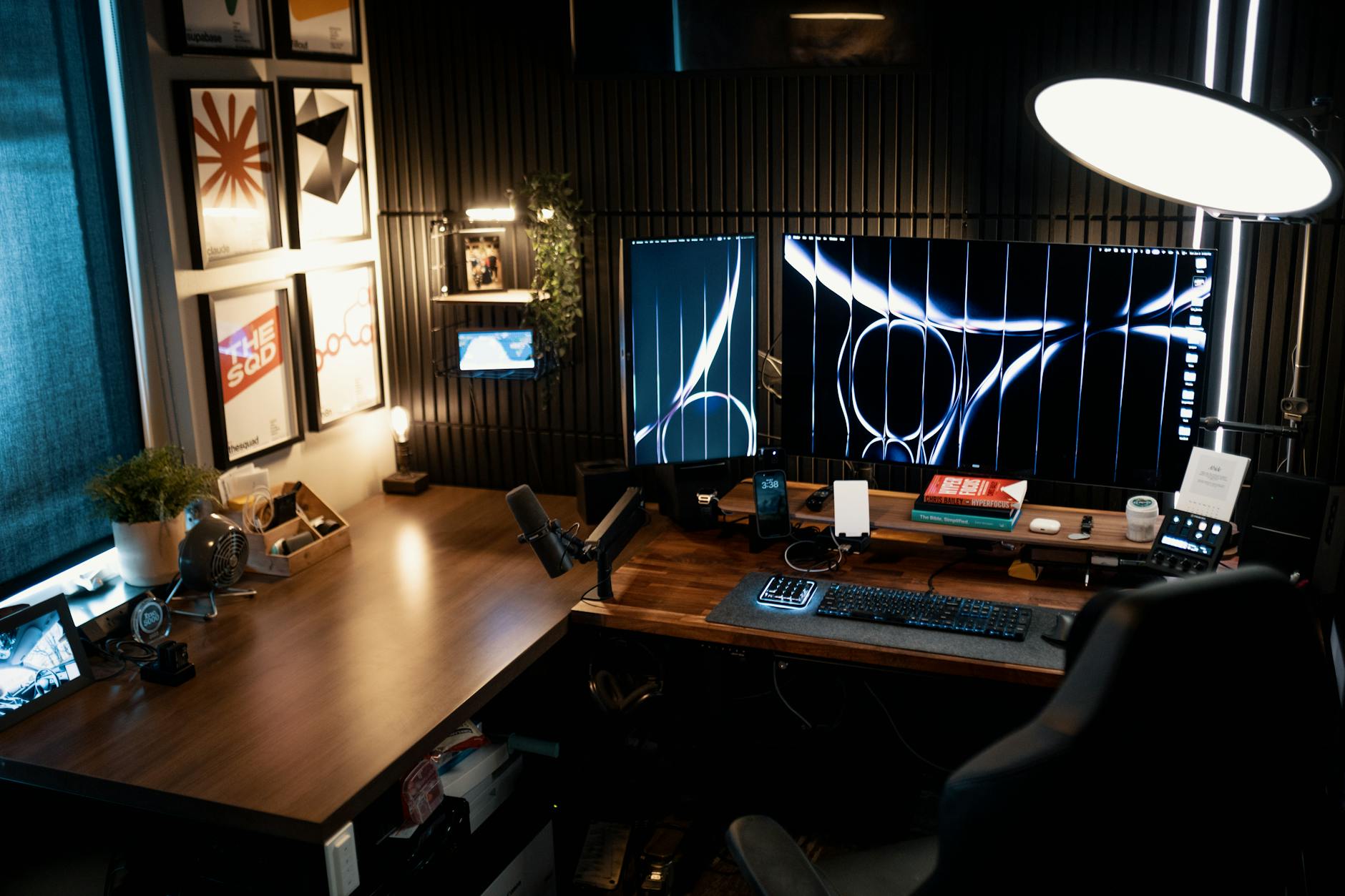
Najczęstszy błąd początkujących to próba odtworzenia setupu dużych streamerów. Trzy monitory, mikrofon XLR, mikser audio, oświetlenie jak na planie zdjęciowym i gamingowy fotel za miesięczną pensję. Problem w tym, że duże kanały zarabiają już na tym, co robią, a Ty dopiero testujesz, czy ta forma jest dla Ciebie.
Bezpieczniejsze podejście: koncentracja na minimalnej, stabilnej jakości – widz słyszy Cię wyraźnie, gra jest czytelna, transmisja się nie rwie, a Ty wiesz, jak obsłużyć swoje narzędzia. Dopiero po kilku–kilkunastu transmisjach naprawdę widać, co Cię ogranicza. Może będzie to mikrofon, a może raczej głośne wentylatory komputera albo słaby upload.
Przy podejściu „budżetowy pragmatyk” kluczowe pytanie brzmi: czy ten zakup realnie poprawi komfort mój lub widzów, czy tylko spełni zachciankę? Jeśli odpowiedź nie jest oczywista, poczekaj. Przez ten czas możesz eksperymentować z darmowymi rozwiązaniami – np. użycie telefonu jako kamery, darmowe overlaye w OBS, darmowa muzyka z bibliotek na platformach streamingowych.
Dobrym testem motywacji jest też umówienie się ze sobą na mały „kontrakt”: np. 10 transmisji przed pierwszym poważniejszym wydatkiem. Jeśli zrobisz te 10 live’ów, sam zauważysz, co kuleje, a jednocześnie unikniesz kupowania rzeczy, które prędko okażą się zbędne.
Wybór platformy w 2024 roku – gdzie streamować gry
Twitch, YouTube, Facebook, Kick i inne opcje
W 2024 roku główne platformy do streamowania gier to wciąż Twitch, YouTube, Facebook Gaming (w ograniczonej formie) i rosnący Kick. Każda z nich ma inne mocne strony, więc wybór wpływa zarówno na to, jak konfigurujesz stream, jak i jaką społeczność będziesz przyciągać.
Twitch to nadal numer jeden dla gier. Ogromna baza użytkowników, rozwinięty system subskrypcji, emotek, raidów i kategorii. Dobrze działa pod kątem „życia na live”, ale słabiej jako archiwum – nagrania VOD mają ograniczoną żywotność, a wyszukiwarka nie jest tak mocna jak na YouTube. Świetne miejsce, jeśli zależy Ci na interakcji i klimacie typowo „gamingowej” społeczności.
YouTube daje inny atut: świetne SEO i bardzo dobre traktowanie materiałów VOD. Stream po zakończeniu zostaje na kanale jako pełny film, można z niego wycinać klipy, robić shortsy, a algorytm potrafi je podsuwać nowym osobom przez długi czas. Jeśli planujesz mieszankę: transmisje + poradniki z gier, recenzje czy krótkie materiały, YouTube często jest najrozsądniejszym wyborem.
Facebook jest sensowny głównie wtedy, gdy masz już jakąś społeczność w znajomych lub w grupach (np. lokalna ekipa graczy). Jego zasięgi organiczne są kapryśne, ale łatwo trafić do „nie-streamerowych” widzów, którzy po prostu siedzą na FB. Kick natomiast kusi mniejszą konkurencją i prostszymi zasadami monetyzacji, ale jest bardziej chaotyczny, a jego długoterminowa stabilność wciąż budzi pytania.
Dopasowanie platformy do gier i grupy docelowej
Różne gry „żyją” lepiej na różnych platformach. Tytuły e-sportowe, popularne gry rankingowe, battle royale czy MMO mają bardzo silną obecność na Twitchu. Tam łatwiej wejść w społeczność konkretnego tytułu, brać udział w raidach od innych streamerów i zbierać widzów, którzy przeskakują między kanałami tej samej gry.
Z kolei gry single-player, fabularne, niszowe indki czy produkcje strategiczne często lepiej radzą sobie na YouTube, gdzie liczy się możliwość cofania transmisji, odtwarzania konkretnych fragmentów i wyszukiwalność po tytułach misji, poziomów czy nazwach buildów. Jeżeli chcesz robić dłuższe serie „od początku do końca” – YouTube ułatwia późniejsze odszukanie tych materiałów.
Platforma powinna też pasować do stylu komunikacji. Twitch sprzyja luźnym rozmowom, reagowaniu na memy i dynamicznym interakcjom. YouTube premiuje bardziej uporządkowane formaty, nagrania do obejrzenia „po fakcie” i hybrydę: live + potem pocięte fragmenty. Facebook i Kick mają swoje nisze – FB bywa dobry dla lokalnych społeczności i grup, Kick dla osób celujących w bardziej „surową” atmosferę oraz eksperymentalne formaty.
Jeżeli Twoim celem jest zbudowanie kanału wokół jednej gry lub gatunku, najpierw sprawdź, gdzie ta gra jest najczęściej oglądana. Krótka obserwacja kategorii, topowych i średnich streamerów w Twoim języku i po angielsku da ogólny obraz, gdzie są ludzie, którzy już szukają takich treści.
Jedna platforma czy multi-streaming?
Multi-streaming, czyli nadawanie jednocześnie na kilku platformach (np. Twitch + YouTube + Facebook), wydaje się kuszący: „więcej miejsc = więcej widzów”. W praktyce na start bywa to często przerost formy nad treścią, zwłaszcza gdy masz ograniczony czas i działasz na jednym monitorze.
Obsłużenie kilku czatów naraz, reagowanie na różne powiadomienia, moderacja i techniczne ogarnianie problemów potrafi rozbić koncentrację. Jeśli dopiero uczysz się prowadzić rozmowę, grać i pilnować scen w OBS, dokładanie kilku platform w tym samym czasie zwiększa szansę na zacięcia, błędy i chaos.
Rozsądny scenariusz dla początkującego to start na jednej, dobrze dobranej platformie i dopiero po kilku tygodniach test multi-streamingu, jeśli naprawdę czujesz, że ma to sens. Wiele narzędzi (np. Restream, Prism Live, pluginy do OBS) pozwala później łatwo rozszerzyć zasięg bez zmiany całej konfiguracji.
Przy małym budżecie i ograniczonym czasie lepiej mieć jedno sensownie prowadzone „gniazdo”, niż trzy profile, na których jesteś rzadko i bez konsekwencji. Streamowanie działa podobnie jak inne formy tworzenia treści – algorytmy lepiej traktują kanały, na których coś się regularnie dzieje, niż te z przypadkowymi, nieregularnymi wrzutkami.

Sprzęt na start – co jest konieczne, a co „miłe mieć”
Komputer / konsola i internet
Podstawą streamowania jest wydajność sprzętu oraz łącze internetowe. Jeśli grasz na PC, komputer musi uciągnąć grę + oprogramowanie do streamowania + ewentualnie przeglądarkę z czatem. To zupełnie inne obciążenie niż sama gra. Dla mniej wymagających tytułów (starsze gry, gry 2D, MOBA w niższych detalach) wystarczy często sensowny procesor czterordzeniowy, 8–16 GB RAM i karta graficzna średniej klasy sprzed kilku lat.
Przy nowych, ciężkich grach AAA sytuacja wygląda inaczej. Tam warto mieć minimum 16 GB RAM, grafikę z własnym kodekiem sprzętowym (np. NVIDIA GeForce z NVENC) i procesor, który poradzi sobie z dodatkowymi zadaniami. Jeśli nie jesteś pewien, czy Twój zestaw da radę, zacznij od niższej rozdzielczości (720p) i mniejszej liczby klatek (30 FPS) na streamie – gra będzie wyglądała gorzej, ale transmisja pozostanie stabilna.
Na konsolach (PS4/PS5, Xbox Series, Nintendo Switch) najprostszy sposób polega na korzystaniu z wbudowanych funkcji transmisji. PS i Xbox pozwalają nadawać bezpośrednio na Twitcha lub YouTube bez dodatkowej karty przechwytującej. Jakość jest nieco bardziej ograniczona, ale na start to bardzo wygodny, tani wariant. Dopiero gdy dojdziesz do wniosku, że chcesz zaawansowanych overlay’ów, scen i integracji, ma sens zakup karty przechwytującej i prowadzenie streamu przez PC.
Internet to drugi krytyczny element. Dla streamu w 720p/30 FPS komfortowy upload zaczyna się w okolicach 4–5 Mb/s, dla 1080p/60 FPS lepiej mieć realne 10 Mb/s lub więcej. Zawsze zostaw zapas dla domowników i innych urządzeń – jeśli prędkość uploadu „na papierze” to 10 Mb/s, nie ustawiaj bitrate’u na 8 Mb/s, bo każdy skok obciążenia skończy się przycinaniem transmisji.
Niezależnie od prędkości kluczowa jest stabilność. Połączenie po kablu (Ethernet) bije na głowę Wi-Fi. Jeśli musisz używać Wi-Fi, staraj się być jak najbliżej routera, ogranicz inne aktywności sieciowe podczas streamu (np. duże pobierania gier w tle) i przed każdą transmisją zrób szybki test prędkości, aby upewnić się, że łącze nie „umarło”.
Mikrofon, słuchawki, kamera – wariant budżetowy
W streamowaniu gier dźwięk jest ważniejszy niż obraz. Widz może zaakceptować niższą rozdzielczość, ale jeśli nic nie rozumie z Twojej wypowiedzi, długo nie zostanie. Dlatego nawet w budżetowym podejściu warto w pierwszej kolejności zadbać o przyzwoity mikrofon.
Startować można spokojnie z sensownym headsetem z mikrofonem, byle nie był to najtańszy zestaw za kilkanaście złotych. Z czasem dobrym skokiem jakościowym jest zakup taniego mikrofonu USB, który podłączasz jednym kablem do komputera. Nie trzeba wtedy bawić się w interfejsy audio, zasilanie phantom i miksery. Kilka popularnych, prostych modeli spokojnie wystarcza na pierwsze miesiące czy nawet lata streamowania.
W tym miejscu przyda się jeszcze jeden praktyczny punkt odniesienia: Promocje na gry z otwartą ekonomią – taniej wejdziesz w wirtualne rynki.
Rozsądne ulepszenia audio i wideo
Jeśli pierwsze streamy masz już za sobą i czujesz, że chcesz podnieść jakość, najłatwiej zrobić to małymi krokami. Zamiast od razu kupować „setup za kilka tysięcy”, lepiej dołożyć pojedyncze elementy tam, gdzie efekt będzie najbardziej odczuwalny dla widza.
Największy skok daje ogarnięcie akustyki. Echo w pokoju często psuje nawet drogi mikrofon. Zamiast specjalistycznych paneli możesz użyć miękkich, grubych zasłon, dywanu, kilku poduszek w rogu pokoju. Im mniej „gołych” ścian, tym mniej pogłosu. Prosty test: nagraj się telefonem przed i po rozwieszeniu tekstyliów – różnicę usłyszysz od razu.
Drugi krok to ramię lub statyw do mikrofonu. Gdy mikrofon stoi bliżej ust i nie stoi bezpośrednio na biurku, jest mniej stuków z klawiatury i myszki, a głos brzmi pełniej. Tanie ramiona pod biurko potrafią kosztować tyle co gra na promocji, a realnie poprawiają komfort i brzmienie.
Z kamerą można podejść podobnie pragmatycznie. Jeśli masz przyzwoity, nowszy smartfon, często da się z niego zrobić kamerę internetową przez aplikacje typu DroidCam, Iriun czy EpocCam. To tańszy wariant niż zakup nowej kamerki, zwłaszcza gdy dopiero sprawdzasz, czy facecam w ogóle jest Ci potrzebny. Przy takim rozwiązaniu przydaje się statyw stołowy albo choćby uchwyt na telefon, żeby obraz nie trząsł się przy każdym ruchu.
Oświetlenie łatwo załatwić domowymi środkami: biurkowa lampka z mlecznym kloszem, ustawiona lekko z boku, robi lepszą robotę niż mocne światło prosto z sufitu. Jeśli chcesz typowy „streamerski” look, małe panele LED lub ring light z regulacją temperatury barwowej to zwykle najkorzystniejszy zakup w kategorii cena/jakość – często kupisz je taniej niż nową grę AAA.
Akcesoria, które realnie ułatwiają życie
Gdy podstawy są ogarnięte, przychodzą do głowy różne „zabawki” – stream decki, dodatkowe monitory, profesjonalne miksery. Z perspektywy początkującego część z nich można spokojnie odłożyć na później, część natomiast bardzo ułatwia codzienne nadawanie.
Drugi monitor to prawdopodobnie najlepszy upgrade jakości życia streamera. Nie musi być duży ani super szybki – wystarczy starszy ekran lub tani używany. Na jednym monitorze grasz, na drugim trzymasz czat, panel sterowania OBS i ewentualnie przeglądarkę z muzyką czy notatkami. Obsługa transmisji przestaje wtedy wymagać ciągłego przełączania okien.
Prosty kontroler scen to kolejny krok. Zamiast od razu kupować drogi stream deck, można wykorzystać:
- telefon z aplikacją pełniącą rolę wirtualnego panelu przycisków,
- tani keypad numeryczny, którego klawisze przypiszesz do zmiany scen,
- starego pada lub dodatkową tanią klawiaturę pod makra.
W praktyce chodzi o to, by mieć pod ręką fizyczny przycisk do wyciszania mikrofonu, przełączania scen czy włączania przerw. Mniej klikania myszą = mniejsze szanse na przypadkowe zamknięcie gry czy OBS.
Jeśli grasz w gry, które mocno obciążają uszy (fps-y, gry z ciągłymi wybuchami), rozważ wygodne słuchawki na dłuższe sesje. Nie muszą być z górnej półki, ale powinny mieć miękkie nauszniki i sensowny docisk. Dobrze leżące słuchawki plus przyzwoity mikrofon na biurku często sprawdzają się lepiej niż drogi headset „all-in-one”, któremu zawsze coś brakuje – albo dźwięk jest płaski, albo mikrofon przeciętny.
Oprogramowanie do streamowania – co wybrać i jak to ustawić
OBS Studio – standard wśród streamerów
OBS Studio to darmowy, otwarty program i w 2024 roku wciąż jest głównym narzędziem większości streamerów. Działa na Windowsie, macOS i Linuksie, ma ogromną społeczność i mnóstwo poradników. Jeśli nie masz szczególnych wymagań, najrozsądniej zacząć właśnie od niego.
Przy pierwszym uruchomieniu OBS zaproponuje kreator automatycznej konfiguracji. Dobrze jest włączyć go na próbę, bo program sam dopasuje podstawowe ustawienia do Twojego sprzętu i łącza. Potem i tak możesz te wartości ręcznie poprawić, ale na start często wystarczy to, co zaproponuje kreator.
Struktura pracy w OBS wygląda prosto: tworzysz sceny (np. „Gameplay”, „Ekran startowy”, „Przerwa”), a w każdej scenie dodajesz źródła – obraz gry, kamerę, mikrofon, overlay, tekst. Z czasem warto posegregować wszystko tak, żeby nie robił się bałagan: nazwy scen i źródeł po polsku, logiczne grupy (np. „Overlay”, „Alerty”, „Audio”). To oszczędza nerwów, gdy w trakcie transmisji trzeba coś szybko poprawić.
Streamlabs, Prism, alternatywy „wszystko w jednym”
Jeżeli chcesz mieć jak najmniej grzebania w ustawieniach i lubisz gotowe szablony, możesz spojrzeć na Streamlabs Desktop albo Prism Live Studio. To programy na bazie OBS (lub bardzo do niego podobne), które dodają:
- wbudowaną obsługę alertów dla najpopularniejszych platform,
- sklep z gotowymi overlayami (część darmowa, część płatna),
- łatwiejszy wstępny kreator konfiguracji,
- czasem prosty multi-streaming.
Minus to cięższe obciążenie komputera i częste próby „sprzedania” abonamentu premium. Przy słabszym PC czysty OBS bywa po prostu lżejszy i stabilniejszy. Rozsądny kompromis: zacząć na czystym OBS Studio, a elementy typu alerty czy widgety załatwić przez przeglądarkę (np. StreamElements) zamiast pompowania tego w jeden „kombajn”.
Podstawowe sceny i źródła – prosty układ na start
Na pierwsze tygodnie wystarczy prosty zestaw scen. Nie ma sensu budować skomplikowanych układów z dziesiątkami animacji, bo każda dodatkowa rzecz to większa szansa na błąd i większe obciążenie komputera.
Praktyczny, minimalistyczny zestaw wygląda tak:
- Scena „Ekran startowy” – tło (statyczny obraz lub prosty film), timer odliczający kilka minut, muzyka w tle, ewentualnie informacja „Zaraz zaczynamy”.
- Scena „Gameplay” – pełnoekranowy obraz gry, na to nałożony mały kadr z kamerą (jeśli jej używasz) oraz proste elementy tekstowe: nazwa gry, Twój nick, ewentualnie ostatni follow.
- Scena „Przerwa” – grafika lub prosty napis „Przerwa / Za chwilę wracam”, muzyka w tle.
- Scena „Ekran końcowy” – tło + tekst „Dzięki za oglądanie” i zachęta do obserwowania.
Do tego dochodzą źródła dźwięku: mikrofon i dźwięki systemowe (gra, Discord, przeglądarka). Wszystko można trzymać w jednym mikserze audio w OBS i tam regulować głośność względem siebie. Dobrze jest już na starcie otworzyć zakładkę „Mikser audio” i podczas testu mówić oraz grać, obserwując poziomy – dzięki temu zobaczysz, czy gra nie zagłusza Twojego głosu.
Podstawowe filtry audio – tania „obróbka” głosu
Nawet tani mikrofon może brzmieć zaskakująco dobrze, jeśli zastosujesz kilka prostych filtrów audio w OBS. Nie wymaga to żadnej dodatkowej wtyczki ani wydatków, tylko chwili testów.
Dobrym punktem odniesienia bywa też to, gdzie już konsumujesz treści o grach. Jeśli większość czasu spędzasz na Twitchu, naturalniej będzie Ci tam wystartować, bo znasz kulturę czatu i funkcje. Jeśli bardziej śledzisz kanały typu Gry komputerowe – recenzje, poradniki i newsy | LumiGranie i dużo oglądasz YouTube’a, mocniej skorzystasz z jego mechanizmów poleceń i playlist.
Najczęściej używany zestaw filtrów to:
- Noise Suppression (odszumianie) – redukuje szum tła (wentylator, komputer, lekki szum z ulicy). Dobrze jest przetestować obie dostępne metody i wybrać tę, która mniej „zjada” szczegóły głosu.
- Noise Gate (bramka szumów) – blokuje dźwięk poniżej określonego progu. Kiedy milczysz, mikrofon się „zamyka” i nie słychać drobnych szumów czy klawiatury.
- Compressor (kompresor) – wyrównuje głośność, dzięki czemu szept i głośniejszy śmiech są bliżej siebie poziomem, a widz nie musi co chwilę ściszać i podgłaśniać transmisji.
Najlepiej ustawić te filtry w spokojny dzień, gdy nikt nie przeszkadza. Włącz podgląd nagrywania, mów tak jak zwykle na streamie, chwilę pograj, potem odsłuchaj nagranie. Dwa–trzy takie cykle wystarczą, żeby dojść do ustawień, które będą „wystarczająco dobre” bez wchodzenia w audiofilski perfekcjonizm.
Alerty, widgety i overlaye bez przepalania budżetu
Alerty (powiadomienia o nowych followach, subach itp.) i widgety (licznik oglądających, czat na ekranie) są przydatne, ale łatwo tu przesadzić. Zbyt dużo migających elementów męczy widza i zmniejsza czytelność gry, zwłaszcza na telefonach.
Na start opłaca się użyć jednego serwisu typu StreamElements lub Streamlabs (część webowa, niekoniecznie cały program). Wybierasz prosty zestaw alertów, generujesz jeden link do „Overlay Browser” i dodajesz go w OBS jako Źródło przeglądarkowe. Tym sposobem wszystkie powiadomienia i liczniki idą przez jedno okno, a Ty nie musisz dodawać ich osobno.
Anonimowe, darmowe szablony są w zupełności wystarczające. Z punktu widzenia widza liczy się bardziej czytelność i brak chaosu niż to, czy pasek followów ma „laserowy gradient”. W miarę jak kanał będzie rosnąć, zawsze można później zamówić coś pod siebie albo odświeżyć wygląd.
Optymalne ustawienia streama w 2024 – rozdzielczość, bitrate, FPS
Rozdzielczość – kompromis między jakością a wydajnością
Rozdzielczość streama nie musi być taka sama jak rozdzielczość gry. Jeśli grasz w 1440p czy 4K, komputer może nie wyrabiać z wysyłaniem tak dużego obrazu na żywo, więc rozsądnie jest skalować obraz w dół.
W ustawieniach OBS masz dwie kluczowe wartości:
- Rozdzielczość bazowa (płótna) – zwykle ustawiona na rozdzielczość Twojego monitora (np. 1920×1080).
- Rozdzielczość wyjściowa (skalowana) – faktyczna rozdzielczość, w jakiej stream leci do widzów.
Sensowne warianty na 2024 rok dla początkujących to głównie:
- 1280×720 (720p) – dobre na słabsze łącza i komputery, szczególnie przy 30 FPS.
- 1600×900 – kompromis między 720p a 1080p; trochę lepsza ostrość przy nieco wyższym bitrate.
- 1920×1080 (1080p) – docelowo, gdy masz już pewność, że sprzęt i upload dają radę.
Jeśli grasz w tytuły, gdzie szybkość reakcji jest kluczowa (FPS-y, battle royale), lepiej mieć stabilne 720p/60 niż niestabilne 1080p, które co chwilę się zacina. Przy grach wolniejszych (strategie, RPG, gry turowe) można zejść do 30 FPS i podnieść rozdzielczość, bo płynność nie jest tam aż tak krytyczna.
FPS – kiedy 30, a kiedy 60 klatek?
Większość platform i widzów lubi 60 FPS, ale nie jest to dogmat. Streaming w 60 klatkach to większe obciążenie procesora/karty i wyższe wymagania względem uploadu. Jeśli sprzęt masz na granicy możliwości, 30 FPS będzie rozsądniejszym wyjściem, zwłaszcza gdy grasz w wymagające tytuły.
Prosty podział:
- 30 FPS – gry spokojne, wolniejsze, strategiczne, city-buildery, klasyczne RPG. Także sytuacja, gdy upload jest słaby albo PC ma problem z utrzymaniem płynności.
- 60 FPS – gry dynamiczne: FPS, sieciowe areny, wyścigi. Jeżeli PC i internet pozwalają, tu różnica jest dla widza najbardziej zauważalna.
Dobrym testem jest uruchomienie prywatnego streamu lub nagranie w OBS w danej konfiguracji i pół godziny normalnej rozgrywki. Jeśli w tym czasie licznik FPS w grze mocno skacze, pojawiają się „dropy” lub CPU w OBS dobija do wysokich wartości, warto zejść o poziom niżej (np. z 1080p/60 do 720p/60 albo 900p/48).
Bitrate – jak dobrać do łącza w praktyce
Bitrate to ilość danych na sekundę, jaką wysyłasz do platformy. Za niski = rozmyty obraz, artefakty i „kaszka”. Za wysoki względem Twojego łącza = zacięcia i gubione klatki. W 2024 roku Twitch i YouTube mają już swoje rekomendacje, ale przy słabszym internecie i tak trzeba je dostosować.
Przybliżone, bezpieczne zakresy (zakładając stabilne łącze):
- 720p/30 FPS – ok. 2500–3500 kbps,
- 720p/60 FPS – ok. 3500–4500 kbps,
- 900p/60 FPS – ok. 4500–6000 kbps,
- 1080p/30 FPS – ok. 4000–5500 kbps,
- 1080p/60 FPS – ok. 6000–8000 kbps (Twitch zwykle i tak twardo ogranicza okolice 6000 kbps).
Przed pierwszym streamem zrób test na speedtest.net lub podobnym serwisie i spójrz przede wszystkim na upload. Do samego bitrate dolicz przynajmniej 20–30% zapasu na inne usługi (Discord, przeglądarka, aktualizacje w tle). Jeśli speedtest pokazuje 10 Mb/s uploadu, nie ustawiaj 9000 kbps bitrate – zacznij raczej od 4500–5000 i sprawdź, czy nie ma gubionych klatek.
W OBS w zakładce „Wyjście” warto włączyć Rejestrator statystyk (lub okno „Statystyki”): podczas testowego streamu patrz, czy pojawiają się „Dropped frames (network)”. Jeśli licznik rośnie, a kolor zmienia się na żółty/czerwony, obniż bitrate o 500–1000 kbps i spróbuj ponownie.
Jaki enkoder wybrać – CPU vs GPU
Nowoczesne karty graficzne mają sprzętowy enkoder (NVENC u Nvidii, AMF/AVC u AMD, Quick Sync u Intela), który zazwyczaj sprawdza się lepiej niż czyste kodowanie procesorem (x264) na budżetowych i średnich zestawach.
Ogólny, praktyczny podział wygląda tak:
- NVENC (New) – Nvidia: idealny wybór, jeśli masz GeForce’a z ostatnich kilku generacji. Dobrej jakości obraz przy niewielkim spadku FPS w grach.
- AMD AMF / Intel QSV: warto spróbować, jeśli masz odpowiednią kartę / zintegrowaną grafikę. Jakość jest zwykle odrobinę niższa niż NVENC, ale do startu wystarcza w zupełności.
- x264 (CPU): sensowny tylko wtedy, gdy masz mocny procesor i grasz w mało wymagające gry albo używasz osobnego PC do streamowania.
Jeśli grasz i streamujesz na jednym komputerze, przy karcie Nvidii ustaw w OBS Enkoder: NVENC (new) i zacznij od presetu typu „Quality” lub „Performance”, obserwując obciążenie GPU. Przy AMD/Intel – wybierz odpowiednie sprzętowe kodowanie i trzymaj się środkowych presetów, zamiast maksymalnie jakościowych. Różnicę w drobnych detalach i tak zobaczy głównie ktoś, kto zatrzyma stream na stop-klatce.
Presety i profil – drobne ustawienia, które robią różnicę
Oprócz samego bitrate i enkodera, w ustawieniach wyjścia są jeszcze presety (szybkość kodowania) i profil (np. baseline, main, high). W uproszczeniu: wolniejszy preset = lepsza kompresja, ale większe obciążenie sprzętu.
Bez zbędnego grzebania możesz przyjąć prosty schemat:
- Enkoder GPU (NVENC/AMF/QSV): profil „high”, preset „quality”/„balanced” – dobry kompromis jakości i obciążenia.
- x264: preset „veryfast” lub „superfast”. Wszelkie „medium” czy „slow” bez osobnego PC do streamowania zazwyczaj kończy się przycinaniem.
Jeśli podczas testów widzisz, że GPU/CPU dobija do 90–100%, lepszym ruchem jest przestawienie presetu na szybszy i ewentualne lekkie zmniejszenie rozdzielczości niż katowanie sprzętu pod nieco ostrzejszy obraz.
Keyframe interval i inne technikalia
Platformy streamingowe wolą trzymać się kilku standardów. Dzięki temu widzom rzadziej przycina:
- Keyframe interval: ustaw na 2 sekundy (często jako wartość „2” w OBS).
- Profil kolorów: 4:2:0, 8-bit – domyślne wartości są bezpieczne i nie trzeba ich ruszać na starcie.
- FPS: jeśli licznik klatek w grze „pływa”, możesz zamiast 60 wybrać w OBS 59,94, co czasem minimalnie poprawia kompatybilność, ale nie jest to obowiązkowe.
Przy budżetowym podejściu nie ma sensu ścigać się na egzotyczne ustawienia kolorów czy eksperymentalne kodeki AV1/HEVC. Większość widzów i tak ogląda na telefonach lub przeglądarce, gdzie główną różnicę robi stabilność, a nie teoretyczna perfekcja obrazu.
Testowe nagrania zamiast poprawiania w locie
Zamiast szukać „magicznych ustawień” z internetu, szybciej dojdziesz do sensownej konfiguracji, robiąc kilka krótkich nagrań offline. W OBS wybierz „Rozpocznij nagrywanie” zamiast „Rozpocznij streamowanie”, zagraj 10–15 minut tak, jak zwykle, a potem obejrzyj materiał:
- czy obraz się nie rozmazuje przy szybkich ruchach kamery,
- czy nie ma mikroprzycięć,
- czy audio trzyma poziom głośności.
Dwa–trzy takie cykle z drobnymi korektami (bitrate -/+500, inny preset) dadzą lepszy efekt niż ślepe kopiowanie czyichś „idealnych ustawień do każdej gry”. Każdy komputer i łącze zachowują się trochę inaczej.

Stabilność streama – jak unikać przycięć i problemów technicznych
Tematy w tle – co wyłączyć przed startem
Wielu początkujących ma idealne ustawienia na papierze, ale stream i tak się zacina, bo komputer robi zbyt dużo rzeczy naraz. Zanim klikniesz „Start”, przeleć szybki checklist:
- zamknij launchery gier, które nie są potrzebne (Epic, EA, Battle.net) – często coś pobierają,
- wyłącz automatyczne aktualizacje w Steamie i innych klientach,
- zamknij zbędne karty w przeglądarce (szczególnie te z filmami w tle),
- zatrzymaj programy chmurowe synchronizujące pliki w czasie rzeczywistym.
Każdy z tych procesów zjada trochę RAM-u, CPU i łącza. Oszczędzasz sporo nerwów, gdy komputer w trakcie transmisji robi tylko trzy rzeczy: odpala grę, obsługuje OBS i Discorda.
Limit FPS w grze i V-Sync jako proste „bezpieczniki”
Przy jednym PC do wszystkiego nie ma sensu cisnąć gry na 300 FPS, jeśli monitor ma 60 Hz. Karta graficzna męczy się wtedy niepotrzebnie, a enkoder dostaje resztki mocy.
Praktyczny trik: w ustawieniach gry ustaw limit FPS (np. 120 przy monitorze 144 Hz albo 60–90 przy 60 Hz) lub włącz V-Sync, jeśli nie masz problemu z input lagiem. Dzięki temu GPU nie wariuje, a stream dostaje stabilniejsze zasoby. W wielu przypadkach różnica w płynności gry jest niezauważalna, a stabilność streama rośnie wyraźnie.
Monitoring temperatur i obciążenia
Jeśli komputer ma już kilka lat, dobrze jest czasem rzucić okiem na temperatury i obciążenie. Wystarczy lekki program typu HWInfo, MSI Afterburner czy wbudowany Menedżer zadań.
Podczas testowego streamu sprawdź:
- czy CPU nie siedzi stale w okolicach 100%,
- czy GPU nie jest „zapieczone” na 99% przy jednoczesnym dużym obciążeniu enkodera,
- czy temperatury nie skaczą pod czerwone zakresy (powyżej tego, co zaleca producent).
Jeśli coś wygląda niepokojąco, czasem wystarczy odkurzyć obudowę, poprawić przepływ powietrza lub obniżyć nieco detale graficzne w grze. Mniejsze ultra-cienie w tle są tańsze niż nowa karta graficzna, a widz zazwyczaj i tak ogląda bardziej akcję niż jakość tekstur.
Pierwsze transmisje – jak zacząć bez presji i przepaleń
Tryb „prywatny” i testy na żywo
Zanim ogłosisz światu, że „od dziś streamujesz”, dobrze jest zrobić kilka sesji testowych w możliwie spokojnych warunkach. Każda większa platforma ma na to sposób:
- YouTube: ustaw transmisję jako „Prywatna” lub „Niepubliczna” – możesz oglądać ją sam albo wysłać link znajomemu.
- Twitch: użyj opcji Stream Test z kluczem testowym (w panelu), żeby sprawdzić stabilność bez powiadamiania obserwujących.
- Kick / inne: zwykle można po prostu ustawić kategorię i tytuł „TEST” i nie robić z tego wydarzenia.
Podczas takich testów mów na głos tak, jakbyś faktycznie prowadził transmisję. Łatwiej wtedy wychwycić, kiedy mikrofon przesterowuje, czy alerty nie są zbyt głośne i czy sceny przełączają się poprawnie.
Realistyczny plan godzinowy i częstotliwość
Najczęstszy błąd na starcie to zakładanie, że od razu będziesz streamować „codziennie po 4 godziny”. Przez tydzień może się uda, ale potem życie zaczyna upominać się o swoje. Lepiej przyjąć konserwatywny plan:
- np. 2–3 dni w tygodniu po 2 godziny,
- godziny, w których faktycznie masz spokój w domu (mniej hałasu, mniej przerw).
Widzowie wolą stały, nawet mały grafik niż zryw „maratony przez tydzień, potem cisza na miesiąc”. Dla Ciebie to też mniej presji – stream staje się wtedy dodatkiem do grania, a nie obowiązkiem na poziomie drugiej pracy.
Pierwsze minuty – jak zacząć, gdy „nikogo nie ma”
Początek bywa niezręczny: włączasz stream, licznik widzów pokazuje 0 lub 1, czat milczy. To normalne – na start nie masz jeszcze publiczności. Zamiast siedzieć w ciszy i „czekać aż ktoś przyjdzie”, lepiej od razu zachowywać się, jakbyś miał kilku widzów.
Możesz na przykład:
- krótko opowiedzieć, w co dziś grasz i jaki masz plan (misje, tryb, cel),
- komentować to, co robisz w grze, zamiast tylko przeżywać to w głowie,
- reagować na sytuacje w grze tak, jakbyś opowiadał o nich koledze obok.
Pojedynczy widz, który wejdzie na stream na 10 sekund, od razu widzi, czy „coś się dzieje” – jeśli trafia na ciszę i wpatrywanie się w ekran, szanse, że zostanie, drastycznie maleją.
Proste zasady interakcji z czatem
Nie trzeba mieć charyzmy stand-upera, żeby budować sympatyczną atmosferę. Wystarczy kilka prostych nawyków:
- witaj ludzi po nickach, gdy widzisz pierwsze wiadomości,
- jeśli ktoś zada pytanie, powtórz je na głos i odpowiedz – nowi widzowie od razu rozumieją kontekst,
- gdy czat milczy, zadawaj proste pytania otwarte (np. „wolicie bardziej gry single, czy multi?”) i sam pierwszy na nie odpowiadaj.
Na początku czat będzie czasem pusty przez dłuższy czas. Zamiast się tym frustrować, traktuj to jako trening mówienia do mikrofonu. Po kilku tygodniach będziesz to robić automatycznie i dużo swobodniej.
Rozwój kanału bez wydawania fortuny
Proste miniatury i grafiki „zrób to sam”
Zamiast od razu zamawiać pełny pakiet grafiki kanału za spore pieniądze, można zacząć od prostych elementów zrobionych w darmowych narzędziach. Do miniatur, banerów czy okładek spokojnie wystarczą:
Jeśli chcesz pójść krok dalej, pomocny może być też wpis: VR i AR w grach wyścigów motocyklowych – realizm kontra bezpieczeństwo.
- Canva – gotowe szablony pod Twitcha, YouTube; wystarczy podmienić tekst i kolory,
- Photopea – darmowy „Photoshop w przeglądarce” do prostych obróbek,
- podstawowe fonty Google Fonts zamiast płatnych czcionek z licencjami.
Minimalistyczny, czytelny baner z nazwą kanału i jedną barwą przewodnią często wygląda lepiej niż „przeładowany” layout z losowo dobranymi elementami. Dla widza ważniejsze jest, żeby od razu widział, gdzie trafił, a nie to, czy tło ma pięć warstw efektów świetlnych.
Przycinanie klipów i recykling treści
Najtańsza „promocja” to używanie tego, co już masz – czyli fragmentów Twoich własnych streamów. Nawet jeśli nie masz edytorskich umiejętności, możesz:
- używać wbudowanych klipów na Twitchu/YouTube (wycinanie 30–60 sekund zabawnego czy ważnego momentu),
- wrzucać te klipy na shortsy, Reelsy, TikToka w pionowym formacie.
Do przeróbki w pion wystarczy prosty edytor online lub aplikacja mobilna. Warto skupić się na treściach, które bez dźwięku też są zrozumiałe (np. mocna akcja w grze, wyraźna reakcja na kamerze) – ludzie często przewijają feed bez włączonego audio.
Małe usprawnienia audio zamiast drogiego sprzętu
Najczęściej zadawane pytania (FAQ)
Jak zacząć streamować gry bez wydawania dużych pieniędzy?
Na start wykorzystaj to, co już masz. Wystarczy komputer lub konsola, słuchawki z mikrofonem, stabilny internet i darmowy program do nadawania (np. OBS Studio). Kamerka nie jest obowiązkowa – bez niej też da się zbudować pierwszą widownię.
Ustaw prosty layout: widok gry, okno czatu i podstawowe alerty. Zanim cokolwiek kupisz, zrób kilka–kilkanaście transmisji testowych i sprawdź, czy samo streamowanie naprawdę sprawia Ci frajdę oraz czy jesteś w stanie utrzymać regularność.
Jaki minimalny sprzęt potrzebny jest do streamowania gier?
Na zupełny start wystarczy:
- komputer lub konsola, która i tak uciągnie grę,
- zestaw słuchawkowy z mikrofonem (nawet prosty gamingowy headset),
- stabilny internet z przyzwoitym uploadem,
- darmowy program typu OBS do przechwytywania i wysyłania obrazu.
Reszta to dodatki. Kamerka, lepszy mikrofon, oświetlenie czy ramię do mikrofonu mają sens dopiero wtedy, gdy widzisz, że nadajesz regularnie i zaczynasz budować stałą grupę widzów.
Na jakiej platformie najlepiej streamować gry w 2024 roku: Twitch, YouTube, Facebook czy Kick?
Jeśli celujesz w typowo „gamingowy” klimat, dużo interakcji na żywo i społeczności konkretnych gier – najczęściej najlepszym wyborem jest Twitch. Dla osób, które chcą łączyć live’y z poradnikami, recenzjami i materiałami do oglądania po fakcie, bardziej opłaca się zacząć na YouTube, bo VOD-y żyją tam dużo dłużej.
Facebook opłaca się głównie wtedy, gdy masz już aktywną społeczność w znajomych lub w grupach. Kick kusi prostszą monetyzacją i mniejszą konkurencją, ale jest mniej przewidywalny długoterminowo. Zanim się zdecydujesz, zobacz, gdzie Twoja główna gra i jej społeczność są najbardziej aktywne.
Ile czasu tygodniowo trzeba poświęcić na streamowanie gier na start?
Przy podejściu „po pracy” rozsądny punkt wyjścia to 2–3 streamy w tygodniu po ok. 2 godziny. Do tego trzeba doliczyć 20–30 minut przed i po transmisji na przygotowanie, testy, wrzucenie klipów oraz odpowiedzi na wiadomości.
Jeśli masz tylko dwa wolne wieczory, lepiej z góry ustalić stałe dni i godziny (np. wtorek i czwartek 20:00–22:00) niż obiecywać sobie codzienne live’y, których i tak nie utrzymasz. Widownia szybciej przyzwyczaja się do powtarzalnego, realnego planu niż do chaotycznych pojawień się.
Jak ustalić, czy streamowanie ma być tylko hobby, czy próbą zarabiania?
Najprościej odpowiedzieć sobie na trzy pytania: czy grasz głównie „dla beki” ze znajomymi, czy liczysz przynajmniej na drobne dorabianie w przyszłości, czy może chcesz w dłuższej perspektywie budować kanał jak pół-zawodowy projekt. Od tego zależy, ile czasu i pieniędzy ma sens w to włożyć.
Jeśli celem jest luźne hobby, wystarczy podstawowy sprzęt i prosty plan. Gdy myślisz o dorabianiu lub budowaniu marki, wcześniej czy później trzeba będzie zadbać o spójny wygląd kanału, lepsze audio/wideo oraz regularność, ale te kroki i tak warto rozłożyć w czasie, a nie robić wszystkiego na dzień dobry.
Kiedy opłaca się inwestować w lepszy mikrofon, kamerę i oświetlenie?
Rozsądna zasada to: dopiero po serii kilku–kilkunastu transmisji. Dobrym „progiem” bywa np. zrobienie 10 live’ów bez większych przerw. Wtedy lepiej wiesz, co Cię realnie ogranicza – może to wcale nie kamerka, tylko słaby upload albo głośny komputer.
Na pierwszy upgrade zwykle największy efekt za najmniejsze pieniądze daje mikrofon USB i proste światło (np. tania lampa biurkowa ustawiona tak, by oświetlała twarz). Dopiero gdy masz stałych widzów i widzisz realny zwrot z czasu, który wkładasz, można myśleć o droższych dodatkach typu kamera lepszej jakości czy ramię do mikrofonu.
Jak uniknąć przepalania budżetu na początku przy streamowaniu gier?
Nie kopiuj setupów dużych streamerów 1:1. Oni często zarabiają na tym, co pokazują, a Ty dopiero sprawdzasz, czy to w ogóle dla Ciebie. Zanim coś kupisz, zadaj sobie pytanie: czy ten wydatek poprawi realnie komfort mój lub widzów, czy to tylko zachcianka „bo ładnie wygląda na zdjęciach”?
Dobrym zabezpieczeniem jest „mały kontrakt z samym sobą”: np. zero poważniejszych zakupów przed 10 wykonanymi transmisjami. W tym czasie możesz korzystać z darmowych narzędzi (OBS, darmowe overlaye, telefon jako kamera), a sprzęt kupować dopiero wtedy, gdy widzisz, że naprawdę z niego skorzystasz.