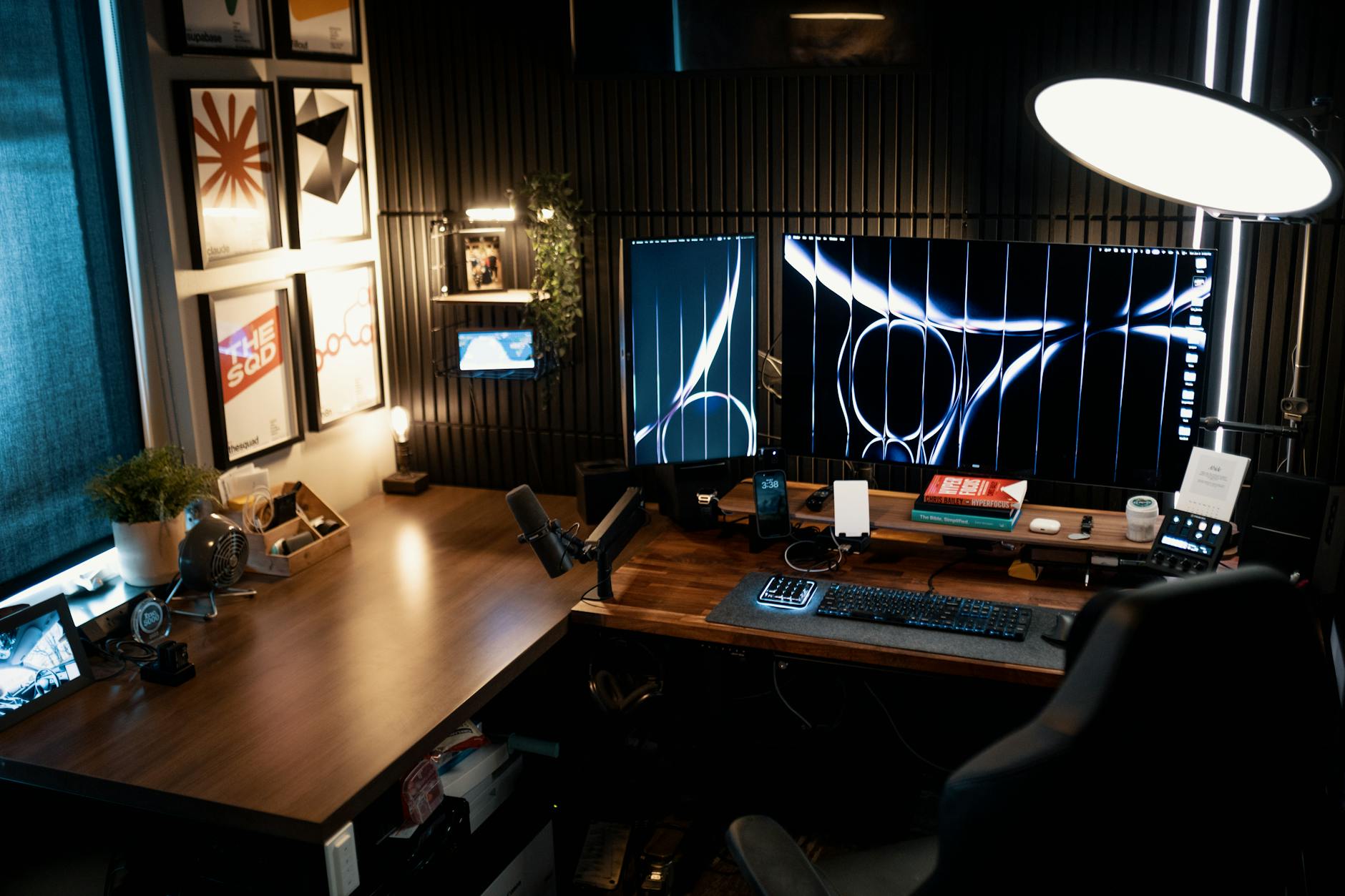
Domowe laboratorium AI to nie tylko „mocny komputer z dobrą kartą graficzną”. To przemyślane środowisko – sprzęt, oprogramowanie i procedury pracy – które pozwala wygodnie testować modele, szkolić się i tworzyć prototypy, bez ciągłej walki z brakiem mocy, chaosem w projektach i ryzykiem utraty danych.
Kluczowa różnica w stosunku do zwykłego, wydajnego PC polega na intencji: komputer do gier czy biura ma uruchamiać aplikacje. Domowe laboratorium AI ma umożliwiać systematyczne eksperymentowanie: od lokalnych modeli językowych, przez wizję komputerową, po własne pipeline’y uczenia maszynowego. To oznacza inne priorytety – przewidywalne środowisko, łatwe odtwarzanie konfiguracji, sensowną strukturę danych i backupów.
Typowe cele domowego laboratorium AI
Dobrze jest na początku jasno nazwać, po co w ogóle powstaje to środowisko. Od tego zależy zarówno budżet, jak i dobór narzędzi.
Najczęstsze cele to:
Nauka i przekwalifikowanie – kursy online, własne projekty edukacyjne, odtwarzanie tutoriali, testowanie lokalnych LLM-ów, przygotowanie do zmiany pracy.
Hobby i ciekawość – eksperymenty z generowaniem tekstu, muzyki, obrazów, analiza własnych danych (np. dzienniki, notatki, zdjęcia), automatyzacja domowych zadań.
Wsparcie pracy zawodowej – przyspieszanie zadań analitycznych, prototypy dla klientów, prywatne środowisko testowe, gdy w firmie brakuje zasobów lub panują ograniczenia prawne.
Każdy z tych celów stawia inne wymagania. Osoba ucząca się będzie bardziej wrażliwa na koszty, a freelancer na przewidywalność i niezawodność. Hobbysta może tolerować nieco więcej ręcznej konfiguracji, jeśli oszczędzi na sprzęcie.
Jak określić własne priorytety: szybkość, wygoda, koszty, prywatność
Domowe laboratorium AI to zawsze kompromis między czterema wektorami: szybkość, wygoda, koszt i prywatność danych. Pomaga szczere odpowiedzenie sobie na kilka pytań:
Czy ważniejsza jest dla mnie szybkość trenowania, czy raczej niski koszt wejścia?
Czy jestem gotów używać chmury do cięższych zadań, czy kluczowe dane muszą zostać w domu (RODO, NDA, tajemnica przedsiębiorstwa)?
Czy laboratorium będzie mi też służyć do innych zadań (gry, montaż wideo), czy będzie to w miarę odizolowana maszyna robocza?
Ile czasu chcę poświęcić na konfigurację, a ile na faktyczne eksperymentowanie z modelami?
Ktoś, kto przetwarza wrażliwe dane klientów lub danych medycznych, będzie kładł większy nacisk na lokalne przetwarzanie i szyfrowanie. Osoba używająca głównie publicznych datasetów (MNIST, COCO, itp.) może bez stresu korzystać z chmury i wynajmowanych GPU.
Kiedy wystarczy chmura, a kiedy inwestować w fizyczny sprzęt
Domowe laboratorium AI nie musi oznaczać od razu maszyny z topową kartą za kilka tysięcy złotych. Często rozsądne jest połączenie skromnego sprzętu lokalnego z chmurą:
Wystarczy chmura, jeśli:
dopiero zaczynasz i nie wiesz, czy AI zostanie z Tobą na dłużej,
robisz rzadkie, ale ciężkie obliczenia (np. raz w tygodniu trenowanie dużego modelu),
pracujesz głównie na notatnikach (Colab, Kaggle, Gradient),
nie obracasz wrażliwymi danymi i nie ciągniesz ogromnych zbiorów z dysku lokalnego.
Sprzęt fizyczny ma sens, jeśli:
często eksperymentujesz i nie chcesz płacić co miesiąc kilku abonamentów,
potrzebujesz kontroli nad środowiskiem (wersje bibliotek, sterowników, architektura GPU),
pracujesz na danych, które muszą zostać u Ciebie (dane firmowe, prywatne dokumenty, archiwa),
cenisz powtarzalność i komfort: wszystko działa tak samo każdego dnia, bez limitów czasu sesji.
Zanim wydasz złotówkę – plan funkcjonalny i budżet
Najdroższe w domowym laboratorium AI są błędy popełnione przed zakupem: zbyt mocna karta do zbyt słabego CPU, zbyt mały zasilacz, brak miejsca w obudowie albo przepłacanie za funkcje, których nigdy nie użyjesz. Plan funkcjonalny porządkuje priorytety, zanim cokolwiek kupisz.
Jakie zadania chcesz uruchamiać: NLP, wizja, generowanie obrazów, tablice danych, RAG
Różne zastosowania AI mają różne profile obciążenia. To, co świetnie nadaje się do lokalnego LLM-a, niekoniecznie będzie idealne do masowego trenowania sieci na obrazach.
NLP / lokalne modele językowe (LLM) – kluczowy jest VRAM GPU (jeśli chcesz inference na GPU) oraz ilość RAM i szybki SSD, gdy uruchamiasz modele skwantowane na CPU. Modele 7–13B parametrów są już rozsądne na sprzęcie domowym.
Wizja komputerowa (CV) – detekcja obiektów, segmentacja, klasyfikacja – wymaga sprawnego GPU, ale często na mniejszych modelach. Często wąskim gardłem jest przepustowość dysku i zarządzanie datasetami.
Generowanie obrazów (Stable Diffusion i pochodne) – bardzo wrażliwe na VRAM. 8–12 GB to komfortowe minimum, żeby nie walczyć z każdą konfiguracją.
Tablice danych (classic ML, tabular) – XGBoost, LightGBM, CatBoost, scikit-learn. Tutaj GPU często nie jest kluczowe, ważniejszy jest CPU i RAM. Dla wielu zastosowań wystarczy porządny procesor i 32 GB pamięci.
RAG (Retrieval-Augmented Generation) – łączy LLM z lokalnym wyszukiwaniem wektorowym. Wymaga szybkiego dysku, sensownego CPU i w zależności od modelu – GPU. Część komponentów (wektoryzacja, wyszukiwanie) dobrze działa na CPU.
Dobrze jest wybrać 2–3 główne scenariusze, które chcesz realnie robić w najbliższych 6–12 miesiącach, i pod nie dobrać konfigurację. Resztę można obsłużyć chmurą.
Trzy praktyczne warianty: na próbę, półprofesjonalny, ambitny entuzjasta
Aby nie wpaść w perfekcjonizm i nie kupować „wszystkiego na raz”, pomaga podział na trzy poziomy ambicji:
Wariant „na próbę”:
używany lub tańszy laptop / desktop bez dedykowanego GPU,
16 GB RAM, SSD 512 GB,
lokalne modele głównie na CPU, cięższe rzeczy w chmurze,
skupienie na nauce podstaw Pythona, bibliotek i pipeline’ów.
Wariant półprofesjonalny:
desktop z jedną kartą 8–12 GB VRAM,
32 GB RAM, SSD 1–2 TB,
stała praca na lokalnych modelach, własne prototypy, pierwsze zlecenia/freelance.
Wariant „ambitny entuzjasta”:
mocniejszy GPU lub dwa słabsze,
64 GB RAM, kilka TB szybkich SSD,
trening średniej wielkości modeli, intensywne eksperymenty, wiele projektów równolegle.
W praktyce większości osób wystarczy środkowy wariant, jeśli jest dobrze przemyślany. Topowe zestawy mają sens dopiero wtedy, gdy laboratorium faktycznie zarabia na siebie albo czas eksperymentów liczy się w pieniądzach (np. konsulting, małe studio produktowe).
Budżet całościowy vs rozłożony w czasie
Bardziej opłaca się kupić solidną podstawę i stopniowo ją rozbudowywać, niż od razu przepalać budżet na najdroższe GPU. Kluczowe elementy do zaplanowania na start:
Płyta główna – z zapasem linii PCIe i slotów RAM. Pozwala dodać kolejny GPU lub dołożyć pamięć.
Zasilacz – od razu z marginesem (np. 750–850 W z dobrą sprawnością), zamiast 500 W „na styk”.
Obudowa – mieszcząca długie karty i dodatkowe wentylatory.
GPU, dodatkowy RAM i kolejne SSD można wymieniać w rytmie: „zaczyna brakować – rozbudowuję”. To ogranicza ryzyko, że utkniesz z drogim sprzętem, który za rok będzie średnio opłacalny.
Energia, chłodzenie, miejsce i hałas
Stacja do AI, szczególnie z mocnym GPU, generuje ciepło, hałas i rachunki za prąd. W wielu mieszkaniach to większy problem niż sama cena zakupu karty.
Energia – GPU z TDP 250–350 W + CPU 65–125 W + reszta. Przy dłuższych treningach to realny wydatek miesięczny. Dobrym kompromisem bywa wybór karty o rozsądnym TDP, zamiast absolutnego topu.
Chłodzenie – dobra obudowa z przepływem powietrza, sensowny cooler CPU, kilka wentylatorów z możliwością sterowania obrotami.
Miejsce – nie upychaj stacji w ciasnej wnęce pod biurkiem. Ciepłe powietrze musi mieć gdzie uciec, a filtry przeciwkurzowe potrzebują dostępu.
Hałas – przy długiej pracy GPU może być znaczący. Warto sięgnąć po komponenty z cichszym chłodzeniem i ustawić profil wentylatorów tak, by w idle były bardzo ciche.
Scenariusze: osoba ucząca się, freelancer, jednoosobowa firma
Trzy typowe profile użytkowników mają inne priorytety:
Osoba ucząca się – kluczowe jest, żeby sprzęt nie blokował nauki. Minimalne wymagania: 16 GB RAM, SSD 512 GB, sensowny procesor, ewentualnie średnia karta 8 GB VRAM. Chmura może uzupełniać braki.
Freelancer – tu liczy się niezawodność i czas. 32–64 GB RAM, 1–2 TB SSD, jedna dobra karta 12 GB VRAM i porządny backup. Awaria w złym momencie kosztuje więcej niż oszczędności na tańszym zasilaczu.
Jednoosobowa firma – dochodzi perspektywa rozliczeń i bezpieczeństwa klientów. Sensowna jest wydzielona maszyna robocza, backup w modelu 3-2-1 i bardziej rygorystyczne procedury dostępu do danych.
Źródło: Pexels | Autor: Huy Phan
Sprzęt – fundament domowego laboratorium AI (CPU, RAM, dyski, GPU)
Sprzęt to najłatwiejszy fragment do „przepłacenia”. Zamiast gonić za topowymi podzespołami, lepiej zrozumieć, co naprawdę daje efekt przy typowych zadaniach AI.
CPU: ile rdzeni naprawdę wykorzystasz
Procesor bywa niedoceniany, bo „cała magia jest na GPU”. W praktyce CPU wykonuje sporo pracy: wczytywanie i przygotowanie danych, obsługa serwera HTTP, logika aplikacji, kompresja, a także inference dla mniejszych modeli na CPU.
Dla większości domowych laboratoriów sensownym minimum jest 6–8 rdzeni / 12–16 wątków.
Więcej rdzeni ma znaczenie, gdy:
przetwarzasz dużo danych tabelarycznych lub tekstowych na CPU,
uruchamiasz jednocześnie kilka usług (np. serwer modelu, bazę wektorową, backend aplikacji),
budujesz i kompilujesz sporo kodu (np. JAX, niektóre rozszerzenia C++).
Topowe CPU z wieloma rdzeniami zwykle mają gorszy stosunek cena/korzyść niż średni segment w połączeniu z sensownym GPU. Bardziej opłaca się dopłacić do GPU niż do procesora, o ile nie robisz wyspecjalizowanych zadań CPU-bound.
RAM: kiedy 32 GB staje się koniecznością
Pamięć operacyjna to obszar, gdzie oszczędzanie bardzo szybko się mści. 8 GB nie nadaje się realnie do laboratorium AI. 16 GB pozwoli na start, ale przy kilku jednocześnie uruchomionych aplikacjach i środowiskach Python odczujesz ograniczenia.
16 GB RAM – poziom absolutnego minimum na start, jeśli budżet jest bardzo napięty.
RAM: praktyczne progi dla domowego laboratorium
16 GB RAM – poziom absolutnego minimum na start, jeśli budżet jest bardzo napięty. Trzeba pilnować liczby otwartych aplikacji, zamykać zbędne notebooki i serwisy. Modele 7B skwantowane na CPU pójdą, ale bez przesady z równoległymi zadaniami.
32 GB RAM – rozsądny standard roboczy. Pozwala komfortowo:
odpalić IDE, kilka kontenerów, przeglądarkę z dokumentacją,
utrzymać lokalny serwer LLM 7–13B na CPU lub GPU,
trzymać większe zbiory danych w pamięci przy klasycznym ML.
64 GB RAM i więcej – zaczyna mieć sens przy:
pracy z większymi modelami (13–34B) i równoległymi eksperymentami,
wieloma kontenerami (np. kilka usług MLOps, bazy, dashboardy),
ciężkich zadaniach na tablicach danych, gdzie całe dataset’y lądują w RAM.
Jeśli budżet jest ograniczony, lepiej wziąć 2×16 GB (dual channel, 32 GB) zamiast jednej kości 32 GB – zyskujesz na wydajności. Płyta główna z czterema slotami RAM ułatwia późniejsze dojście do 64 GB przez dokładanie, a nie wymianę.
Dyski: przepustowość i organizacja zamiast „byle było 1 TB”
W laboratorium AI dysk to nie tylko magazyn, ale także kluczowy element wydajności. Duże modele, wektory, bazy danych, logi – wszystko to potrafi mocno obciążyć I/O.
Typ dysku:
NVMe SSD (PCIe) jako dysk systemowy i roboczy – wyraźnie przyspiesza ładowanie modeli i datasetów.
SATA SSD – dobry jako tańszy dysk na mniej krytyczne dane, archiwa, backupy lokalne.
HDD – nadal użyteczny do zimnego archiwum (zrzuty backupów, stare projekty), ale nie do pracy „na żywo”.
Rozmiar:
sensowny punkt startowy to 1 TB NVMe + opcjonalnie dodatkowy SSD/HDD,
przy wielu modelach (LLM + SD + embeddingi) realnością staje się 2 TB i więcej.
Dobrą praktyką jest podział logiczny:
Dysk A (NVMe) – system, narzędzia, aktywne projekty i modele „w użyciu”.
Dysk B (SSD/HDD) – dane surowe, archiwa, snapshoty środowisk, backupy kodu.
Przykład z praktyki: ktoś trzyma wszystko na jednym 512 GB SSD. Po kilku miesiącach projekty, Docker, cache’y Pythona, modele i zdjęcia robią swoje – system zaczyna się dusić, a czyszczenie ręczne trwa dłużej niż dołożenie drugiego dysku. Taniej było od razu zaplanować osobny SSD na dane.
GPU: VRAM, magistrala i sensowny kompromis
W domowym labie GPU jest zwykle głównym „pożeraczem” budżetu. Tu najłatwiej przepłacić, kupując kartę pod scenariusze, których nigdy nie zrealizujesz.
VRAM – krytyczny parametr:
6 GB – mocno ograniczające; do nauki podstaw i mniejszych modeli, bez komfortu przy Stable Diffusion.
8–12 GB – rozsądne minimum dla LLM 7–13B, SD w „normalnym” trybie i wielu zadań CV.
16 GB i więcej – dla poważniejszych eksperymentów z większymi modelami, batchami i dłuższymi sekwencjami.
Magistrala i generacja:
karty z nowszej generacji (np. seria RTX 40 vs 20) mają lepszą wydajność na wat i wsparcie nowszych funkcji (Tensor Cores, kodeki).
niektóre tańsze modele mają „przycinaną” magistralę pamięci – przy dużych modelach i SD może to być wąskie gardło.
Używane GPU – często najlepszy stosunek cena/moc:
ex-mining lub ex-render farmy mogą być opłacalne, ale wymagają sprawdzenia temperatur, kultury pracy i gwarancji choćby rozruchowej,
czasem lepiej wziąć używane 12–16 GB VRAM niż nowe 8 GB w podobnej cenie.
W domowym scenariuszu zwykle wygrywa jedna sensowna karta z odpowiednim VRAM zamiast dwóch słabszych. Multi-GPU komplikuje konfigurację, zwiększa wymagania co do zasilacza i chłodzenia, a nie każdy framework realnie skorzysta.
Zasilacz i obudowa: ukryty koszt stabilności
Na zasilaczu i obudowie najłatwiej „przyciąć” budżet, a to elementy, od których zależy stabilność i żywotność całego zestawu.
Zasilacz:
celem jest zapas mocy – przy jednym srednim GPU i mocnym CPU zwykle rozsądne jest 750–850 W,
certyfikat 80+ Gold daje lepszą sprawność energetyczną; różnica na rachunkach przy długich treningach jest odczuwalna,
modularne kable ułatwiają porządek (lepszy airflow, mniej kurzu).
Obudowa:
sprawdź długość GPU i wysokość coolera CPU przed zakupem,
min. dwa wentylatory (przód/tył) w zestawie lub możliwość łatwego dodania,
filtry przeciwkurzowe na froncie i spodzie – mniej sprzątania, dłuższe życie komponentów.
Jeśli zestaw ma stać w sypialni lub w małym pokoju, przyda się obudowa z lepszym wygłuszeniem i wentylatorami o większej średnicy (mniejszy hałas przy tym samym przepływie powietrza).
Sieć i dostęp zdalny: nie tylko Wi‑Fi
W domowym laboratorium AI prędkość i stabilność sieci wpływają na komfort pracy z modelami, repozytoriami i usługami chmurowymi.
LAN vs Wi‑Fi:
dla stacjonarnej stacji roboczej kabel Ethernet jest nieporównywalnie stabilniejszy niż Wi‑Fi, szczególnie przy dużych transferach (datasety, backupy),
jeśli kable są niemożliwe – sensowny router Wi‑Fi 5/6 i karta Wi‑Fi o przyzwoitych antenach to minimum.
Dostęp zdalny:
warto skonfigurować SSH (z kluczami, bez logowania hasłem) do zdalnej pracy z laptopa,
do pulpitu graficznego: rozwiązania typu RDP / VNC / NoMachine ułatwiają dostęp do GUI bez siedzenia przy „głośnej budzie”.
W domowych warunkach częsty schemat to stacja AI stojąca w innym pokoju (hałas, ciepło), a właściwa praca odbywa się z cichego laptopa przez SSH lub zdalny pulpit.
Trzy poziomy konfiguracji sprzętowej – od taniego startu do mocnej stacji
Konkretny sprzęt najlepiej planować jako scenariusz, a nie listę „najlepszych części”. Poniższe warianty można traktować jako wzorce do modyfikacji, nie jako dogmat.
Wariant ekonomiczny: „uczę się i prototypuję”
Opcja dla osób, które chcą wejść w AI, ale nie wiedzą jeszcze, czy będzie to główne zajęcie. Priorytet: niskie koszty, elastyczność, brak długu sprzętowego.
Platforma: używany desktop lub business laptop (np. seria z procesorami i5/Ryzen 5 poprzedniej generacji).
CPU: 4–6 rdzeni, 8–12 wątków – wystarczy do nauki i mniejszych projektów.
RAM: 16 GB – jeżeli to możliwe, od razu w konfiguracji umożliwiającej rozbudowę do 32 GB.
Dysk: SSD 512 GB (NVMe lub SATA); przy większych datasetach można dodać zewnętrzny SSD na USB.
GPU:
brak dedykowanego GPU lub tania karta 6–8 GB VRAM (również używana),
większe eksperymenty, treningi i generowanie obrazów – w chmurze.
Ten wariant jest sensowny, gdy główny cel to nauka Pythona, PyTorch/TF, pipeline’ów MLOps i praca z gotowymi notebookami. Moment przejścia na mocniejszy zestaw następuje wtedy, gdy czekanie na wyniki realnie przeszkadza w rozwoju lub zleceniach.
Tu mówimy o sprzęcie, który pozwala uruchamiać lokalnie większość popularnych scenariuszy: LLM 7–13B, RAG, Stable Diffusion, analitykę danych. To częsty wybór dla freelancera lub osoby, która dorabia na zleceniach.
opcjonalnie drugi SSD/HDD na archiwa i backupy lokalne.
GPU: jedna karta z 8–12 GB VRAM (nowa lub używana z górnej średniej półki).
Zasilacz: 750 W 80+ Gold.
Obudowa: ATX/mid-tower z dobrym przepływem powietrza, min. 2–3 wentylatory.
W tym wariancie można utrzymywać stale działający lokalny serwer LLM i bazę wektorową, robić inferencję na SD w czasie akceptowalnym do pracy twórczej oraz pracować na kilkudziesięciogigabajtowych datasetach bez irytujących „przycięć”.
Wariant ambitny: „eksperymentuję na poważnie”
Konfiguracja dla entuzjasty, który spędza przy AI większość czasu: buduje własne modele, prototypuje produkty, robi sporo trenowania i tuningów. Wyższy koszt ma sens dopiero wtedy, gdy sprzęt naprawdę pracuje.
rozsądnym kompromisem bywa dobre powietrzne chłodzenie CPU zamiast taniego AIO.
W tym scenariuszu kluczowa jest też strategia backupu i plan awaryjny – utrata projektu po tygodniach trenowania boli bardziej niż dopłata do dysku czy UPS-a.
Źródło: Pexels | Autor: Pramod Tiwari
System operacyjny i podstawowe narzędzia – fundament software’owy
Sprzęt bez dobrze dobranego systemu i narzędzi bardzo szybko zamienia się w frustrującą maszynę do reinstalacji sterowników. W domowym laboratorium kluczowe są: stabilność, powtarzalność i rozsądny nakład pracy na utrzymanie.
Linux, Windows czy macOS w domowym labie AI
Wybór systemu operacyjnego to nie kwestia ideologii, tylko compatybilności z narzędziami i sprzętem.
Linux (Ubuntu, Debian, Fedora):
najlepsze wsparcie dla stacku AI (PyTorch, CUDA, sterowniki NVIDIA),
łatwe zarządzanie serwerami i usługami (systemd, logi, SSH),
trochę wyższy próg wejścia dla osób przyzwyczajonych wyłącznie do Windowsa.
Windows:
łatwiejszy start dla wielu użytkowników,
działa większość narzędzi (PyTorch, CUDA), choć czasem pojawiają się bugi specyficzne dla Windowsa,
Wsl2 poprawia sytuację, ale wprowadza dodatkową warstwę złożoności.
macOS i Apple Silicon
Sprzęt Apple to specyficzna kategoria – z jednej strony bardzo wydajny CPU i NPU (Neural Engine), z drugiej ograniczenia GPU i zamknięty ekosystem.
Plusy:
dobra wydajność przy niskim poborze mocy,
dzień pracy na baterii w laptopach – wygodne przy pracy „hybrydowej” (część w domu, część w biurze/kawiarni),
lokalne wsparcie dla wielu narzędzi dev (Docker, Python, VS Code, Homebrew).
Minusy:
brak wsparcia dla GPU NVIDIA i CUDA – większość ciężkich zadań odpada lub wymaga kombinacji,
część bibliotek ML ma wsparcie „po łebkach” albo w trybie eksperymentalnym (szczególnie starsze projekty),
rozbudowa praktycznie niemożliwa (RAM, dysk wlutowane w płytę).
Jeśli domowe laboratorium AI ma być stacją roboczą pod trenowanie i ciężką inferencję, macOS jest słabym wyborem jako główny system. Natomiast jako lekki klient (SSH, przeglądarka, edytor kodu) do łączenia się ze stacją z Linuxem – sprawdza się świetnie.
Jaki system wybrać dla konkretnego scenariusza
Dobrym filtrem jest to, ile czasu ma pójść na konfigurację, a ile na eksperymenty.
„Chcę jak najmniej się bawić w administrację, po prostu uruchamiać modele”:
Windows + prosty setup (np. Miniconda, Docker Desktop, WSL2 do testów linuksowych),
albo dual‑boot: Windows do codziennych rzeczy, Linux do poważniejszej pracy z AI.
„Chcę stabilną bazę pod serwery, automatyzację, kilka usług”:
Linux (Ubuntu LTS / Debian) jako główny system,
dobra dokumentacja i miliardy tutoriali to spora oszczędność czasu na debugowaniu.
„Mam MacBooka i nie planuję dodatkowego PC”:
lokalne eksperymenty na mniejszych modelach zoptymalizowanych pod Apple Silicon,
większe rzeczy – przez SSH na zewnętrzny serwer (chmura lub dodatkowa stacja w domu).
Podstawowy software: od terminala po przeglądarkę
Po instalacji systemu najlepiej szybko zbudować minimalny zestaw narzędzi, z którym da się ogarnąć większość zadań.
Terminal i powłoka:
na Linuxie: domyślne bash lub zsh wystarczą – zamiast „tuningu” z motywami lepiej poświęcić czas na aliasy i skrypty,
na Windowsie sensownym wyborem jest Windows Terminal + PowerShell lub WSL2 z bash.
Edytor / IDE:
VS Code – dobry kompromis; pluginy do Pythona, Jupyter, Docker, Git,
dla osób siedzących głównie w notebookach – JupyterLab lub VS Code z rozszerzeniem „Jupyter”.
Przeglądarka:
Chrome/Firefox/Brave – ważniejsze od „marki” są wsparcie dla rozszerzeń (np. narzędzia deweloperskie, tłumaczenie, blokery reklam),
osobny profil przeglądarki dla „pracy nad AI” ułatwia trzymanie porządku (inne zakładki, inne rozszerzenia).
Lepiej zbudować mały, powtarzalny zestaw niż instalować wszystko, co „może się przydać”. Każdy dodatkowy element to potencjalny konflikt zależności przy kolejnym upgrade.
Python, Conda i spółka – jak nie utonąć w wersjach
Większość domowych labów AI stoi na Pythonie. Główne problemy to chaos wersji i konflikty pakietów. Da się tego uniknąć, trzymając się kilku prostych zasad.
Jedna główna dystrybucja Pythona:
na start wystarczy Miniconda lub mambaforge – lżejsze niż pełna Anaconda,
na Linuxie można też działać na systemowym Pythonie, ale izolacja środowisk virtualenv/venv staje się wtedy obowiązkiem.
Osobne środowisko na każdy większy projekt:
np. conda create -n lab-llm python=3.11 i conda create -n lab-vision python=3.10,
łatwiej debugować problemy i odtwarzać środowisko na innym komputerze.
Pliki z zależnościami:
requirements.txt dla pip lub environment.yml dla conda – przydają się już przy drugim projekcie,
można trzymać je razem z kodem w repozytorium Git.
Zasada „minimalnego zaufania” do najnowszych wersji:
aktualizacje bibliotek (np. PyTorch) robić na kopii środowiska, nie w tym, na którym działa płatny projekt,
pip install <pakiet>==<wersja> zamiast „latest” – zwłaszcza przy rzeczywistych wdrożeniach.
Przykład z życia: jedna aktualizacja CUDA w systemie potrafi „wyłożyć” wszystkie projekty trenowane w weekend. Środowiska conda zamiast „globalnej instalacji wszystkiego” zwykle oszczędzają kilka godzin nerwów rocznie.
Narzędzia wspierające pracę w zespole – nawet jednoosobowym
Nawet w pojedynkę sensownie jest zachowywać się jak „mini‑zespół”. Upraszcza to późniejsze skalowanie, współpracę czy przejście na zlecenia.
Kontrola wersji (Git):
lokalne repo plus zdalne (GitHub, GitLab, Gitea na NAS-ie),
oddzielne gałęzie na eksperymenty, tagi przy ważnych checkpointach modelu.
Notatki techniczne:
prosty system: Markdown w repozytorium lub narzędzie typu Obsidian/Notion,
zapisywanie hiperparametrów, wersji modeli, wyników – to realna oszczędność przy powtórzeniu eksperymentów.
Monitorowanie zużycia zasobów:
Linux: htop, nvidia-smi, iotop,
Windows: Menedżer zadań + MSI Afterburner / GPU-Z,
do dłuższych eksperymentów – Prometheus + Grafana lub lżejsze narzędzia tekstowe.
Kontenery, środowiska i automatyzacja – porządek w eksperymentach
Bez izolacji i automatyzacji domowe laboratorium szybko zamienia się w zbiór „magicznych konfiguracji”, których nikt nie chce dotykać. Kontenery, wirtualne środowiska i proste skrypty pozwalają utrzymać porządek przy niewielkim nakładzie pracy.
Kontenery Docker jako „kapsułki” eksperymentów
Docker nie jest obowiązkiem, ale przy średnim i większym labie bardzo pomaga. Szczególnie gdy na jednej maszynie równolegle działają: serwer LLM, baza wektorowa, panel www, własne API.
Podstawowe zalety w labie domowym:
izolacja zależności – różne wersje Pythona i bibliotek bez konfliktów,
łatwe uruchamianie „cudzych” projektów – często wystarczy docker compose up,
łatwe przenoszenie usług między maszynami (np. desktop → mini‑serwer w szafie).
Typowe zastosowania:
lokalne instancje baz danych (PostgreSQL, Milvus, Qdrant, Redis),
panele do zarządzania eksperymentami (MLflow, Weights & Biases server, ClearML),
serwery inferencji (np. text‑generation‑webui, vLLM, API do Stable Diffusion).
Jeśli sprzęt ma GPU NVIDIA, przydaje się Docker z obsługą GPU (pakiet NVIDIA Container Toolkit). Instalacja to kilkanaście komend, ale w zamian można uruchamiać większość „gotowych” obrazów AI z Dockera Hub.
Docker Compose – jeden plik zamiast 10 komend
Zamiast klepać każdą usługę ręcznie, lepiej opisać je w jednym pliku docker-compose.yml. To podejście szczególnie się opłaca, gdy lab ma żyć dłużej niż kilka tygodni.
Co dobrze trzymać w Compose:
nazwa obrazu i wersja (tag) – łatwo sprawdzić, na czym jedzie usługa,
Takie pliki można przechowywać w Git, opisywać w README i w razie awarii systemu odtworzyć całe środowisko jednym poleceniem.
Kiedy wystarczy „goły Python”, a kiedy kontener
Nie ma sensu na siłę pakować wszystkiego w Dockera. Kluczem jest rozsądek.
Warto zostać przy „gołym” Pythonie, gdy:
kod jest prosty, a Ty dopiero uczysz się Pythona i bibliotek AI,
uruchamiasz coś jednorazowo lub na krótko,
pracujesz głównie interaktywnie w notebookach.
Kontener ma sens, gdy:
usługa ma chodzić ciągle (np. lokalne API LLM, webappka do demo dla klienta),
potrzebujesz kilku usług naraz – np. UI + baza + worker,
chcesz łatwo przenieść całość na inny komputer/serwer bez od nowa instalować zależności.
Dobry kompromis: prototypy rozwijać w zwykłym środowisku conda, a gdy dojrzewają do stałej usługi – pakować w Dockera.
Proste automatyzacje: skrypty, cron i systemd
W domowym labie sporo rzeczy da się zautomatyzować małym kosztem. Zamiast robić wszystko ręcznie, lepiej napisać skrypt i „zapomnieć o problemie”.
Typowe proste automatyzacje:
backup najważniejszych katalogów (modele, kody, notatki) na NASa lub zewnętrzny dysk,
czyszczenie cache (między innymi Hugging Face, pip, temp) co jakiś czas,
uruchamianie określonych kontenerów po starcie systemu.
Narzędzia:
cron (Linux/macOS) – proste zadania cykliczne typu „o 3:00 w nocy zrób backup”,
systemd – do uruchamiania stale działających usług (np. skryptu, który odpala Dockera),
na Windowsie: Harmonogram zadań plus skrypty PowerShell.
Przykład: zamiast ręcznie odpalać co tydzień backup katalogu z modelami, lepiej napisać prosty skrypt bash i dodać go do crona. Raz zrobione, oszczędza kolejne godziny i eliminuje ryzyko „zapomniałem”.
Dobre podejście „budżetowego pragmatyka” to start z tańszym zestawem lokalnym i dorzucenie chmurowych GPU tam, gdzie naprawdę przynoszą przewagę. Wiele osób, które przeszły taką drogę, opisuje swoje doświadczenia na blogach z branży Informatyka, Nowe technologie, AI – i jasno widać, że przemyślany miks jest zwykle najlepszą strategią kosztową.
Reproducible research na poziomie domowego labu
Powtarzalność eksperymentów kojarzy się z dużymi zespołami badawczymi, ale w domu ma dokładnie ten sam sens: nie tracić czasu na odtwarzanie czegoś, co raz działało.
Kluczowe praktyki:
zapisywanie parametrów uruchomienia (seed, liczba epok, konfiguracja modelu) – przynajmniej w pliku tekstowym w repozytorium,
trzymanie gotowych komend (bash/PowerShell) w plikach run.sh / run.ps1, zamiast polowania po historii terminala,
odnotowywanie wersji istotnych bibliotek (torch, transformers, cuda) przy większych eksperymentach.
Źródło: Pexels | Autor: Josh Sorenson
Najważniejsze wnioski
Domowe laboratorium AI to nie „mocny PC do gier”, tylko przemyślane środowisko do systematycznych eksperymentów: sprzęt, oprogramowanie i procedury, które ograniczają chaos, awarie i ryzyko utraty danych.
Jasne określenie celu (nauka, prototypowanie, hobby, wsparcie pracy) wpływa bezpośrednio na budżet i dobór narzędzi – inne wymagania ma osoba ucząca się od zera, a inne freelancer budujący rozwiązania dla klientów.
Całe środowisko to kompromis między szybkością, wygodą, kosztami i prywatnością; zanim kupisz sprzęt lub wykupisz chmurę, trzeba świadomie zdecydować, na czym najbardziej ci zależy (np. czas trenowania vs niski koszt wejścia).
Chmura często w zupełności wystarcza na start: szczególnie gdy dopiero testujesz, czy AI cię wciągnie, robisz ciężkie obliczenia rzadko i nie pracujesz na wrażliwych danych trzymanych lokalnie.
Inwestycja w fizyczny sprzęt ma sens, gdy często eksperymentujesz, chcesz pełnej kontroli nad środowiskiem, pracujesz na poufnych danych lub potrzebujesz stabilnej, powtarzalnej konfiguracji bez limitów czasowych.
Różne zadania AI mają inne „wąskie gardła”: LLM i generowanie obrazów mocno opierają się na VRAM, klasyczny ML na tablicach danych bardziej na CPU i RAM, a RAG wymaga przede wszystkim szybkiego dysku i rozsądnej ilości pamięci.
Opracowano na podstawie
Deep Learning. MIT Press (2016) – Podstawy sieci neuronowych, wymagania obliczeniowe, GPU/CPU
High Performance Computing for Machine Learning. NVIDIA – Praktyczne wskazówki doboru GPU, VRAM i architektury pod AI
Machine Learning Yearning. deeplearning.ai (2018) – Organizacja eksperymentów ML, iteracyjne prototypowanie modeli
MLOps: Continuous Delivery and Automation Pipelines in Machine Learning. O’Reilly Media (2020) – Powtarzalne środowiska, wersjonowanie, pipeline’y ML
NIST Privacy Framework: A Tool for Improving Privacy Through Enterprise Risk Management. National Institute of Standards and Technology (2020) – Zarządzanie prywatnością danych, ryzyka i środki kontroli